このページのリンクには広告が含まれています。
PR:本レビューはレノボ貸出機プログラム経由で「クロスワーク株式会社」からご提供頂いた「ThinkPad X13 Gen 5」を使用して執筆しました。
仕事用のノートPCを選ぶとき、何を一番重視しますか。
「軽さ」「パフォーマンス」「バッテリー持ち」「堅牢性」「打鍵感」──このバランスを取るのが実は一番難しいポイントです。
Lenovoの「ThinkPad X13」シリーズは、IBM時代から続く「ビジネスノートの標準」です。僕は以前、その世代の「ThinkPad X13 Gen 5」を実機で借りて、徹底的に使い倒しました。今回はその実機レビューに、2026年9月時点の最新事情を追記してアップデートします。
先に結論を言っておくと、ThinkPad X13 Gen 5はすでにLenovo公式では新品販売が終了しています。今からThinkPad X13シリーズを検討しているなら、後継の「Gen 7」を見るべきです。この記事では、Gen 5を実際に使って分かった「ThinkPad X13の強み」はそのまま活かしつつ、2026年9月時点で何を買うべきかまで整理します。
【2026年9月最新】ThinkPad X13、Gen 5から何が変わった?

正直に言うと、僕がレビューしたGen 5はもう「一つ前」どころか「二つ前」のモデルなんです。ここは正直に整理しておきます。
ThinkPad X13は年1回ペースで新モデルが出ています。僕が借りたGen 5(2024年発売)のあと、2025年に「Gen 6」、そして2026年5月には最新の「Gen 7」が登場しました。まずはこの3世代の違いを一覧で確認してみましょう。
| 項目 | ThinkPad X13 Gen 5(今回の実機) | ThinkPad X13 Gen 6 | ThinkPad X13 Gen 7(現行最新) |
|---|---|---|---|
| 発売時期 | 2024年(2025年2月レビュー時点) | 2025年5月 | 2026年5月 |
| CPU | インテル Core Ultra(Uシリーズ/Hシリーズ) | インテル Core Ultra 200シリーズ/AMD Ryzen AI PRO 300 | インテル Core Ultraシリーズ3(Panther Lake)/AMD Ryzen AI PRO 400 |
| 重量 | 約1.12kg〜 | 約933g〜 | 約936g〜 |
| AI処理(NPU) | 初期のNPU搭載モデル | NPU搭載・会議の背景ぼかしなど対応 | 最大50TOPSの高性能NPU・オフラインでもAI処理が快適 |
| バッテリー | JEITA 3.0で最大12.4時間 | 非公表(Wi-Fi前提の設計) | 最大約17時間・ユーザーが自分でバッテリー交換可能(CRU) |
| 販売状況(2026年9月時点) | Lenovo公式は新品終売。中古・型落ち流通のみ | 公式在庫は限定的、価格は下がり気味 | Lenovo公式で現行販売中 |
| 参考価格(2026年9月時点) | ー(新品流通なし) | 約20万円台 | Intel版 約27万円台〜/AMD版 約24万円台〜 |
一番驚いたのは軽さです。僕が使ったGen 5でも「軽い」と感じましたが、Gen 6以降は1kgを切る約930g台まで軽量化されています。Gen 5比で約190gも軽く、「軽いノートPC」を求めていた層にとってはかなり大きな進化です。
さらにGen 7ではバッテリーがユーザー自身で交換できる設計(CRU=Customer Replaceable Unit)になりました。これまでのThinkPad X13シリーズはバッテリー内蔵式で、劣化したら修理扱いでしたが、Gen 7では自分でパーツを買って交換できます。長く使う法人資産としては地味に嬉しいポイントです。
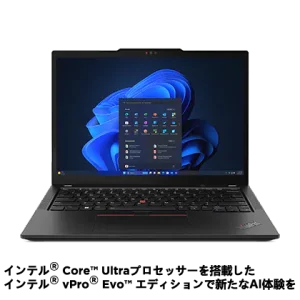
今からThinkPad X13を検討するなら、選択肢はほぼ「Gen 7一択」になります。詳しいスペックと価格はこちらから確認できます。

【実機レビュー】ThinkPad X13 Gen 5を使って感じたこと
ここからは、実際に僕がGen 5を借りて検証したときの記録です。CPU世代こそ古くなりましたが、「ThinkPadというブランドが何を大事にしているか」が分かる内容なので、Gen 7を検討する上でも参考になるはずです。
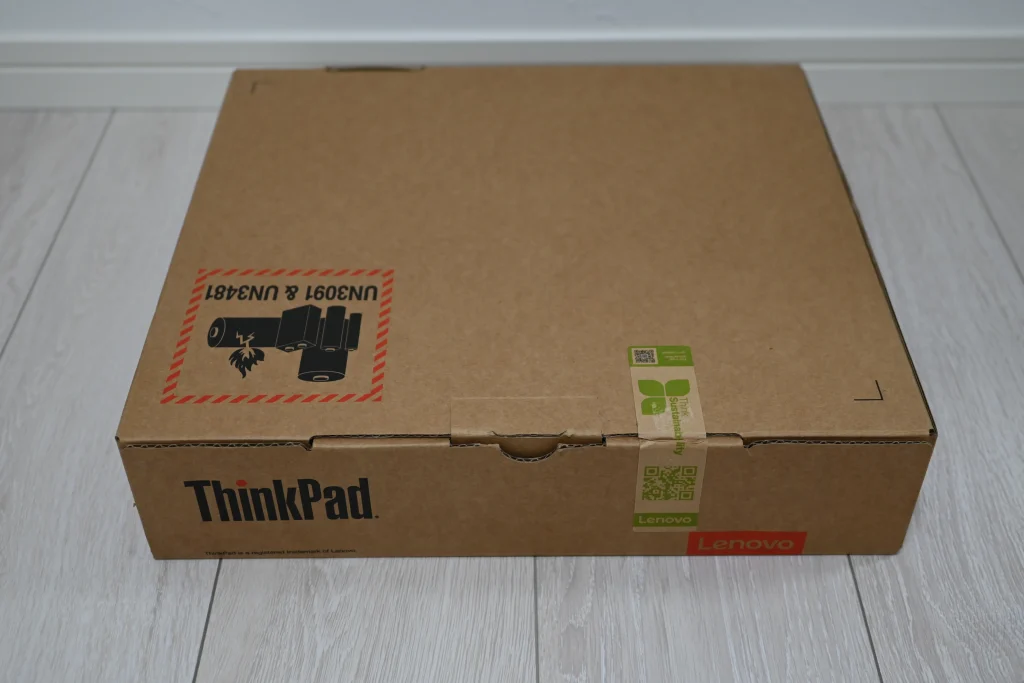
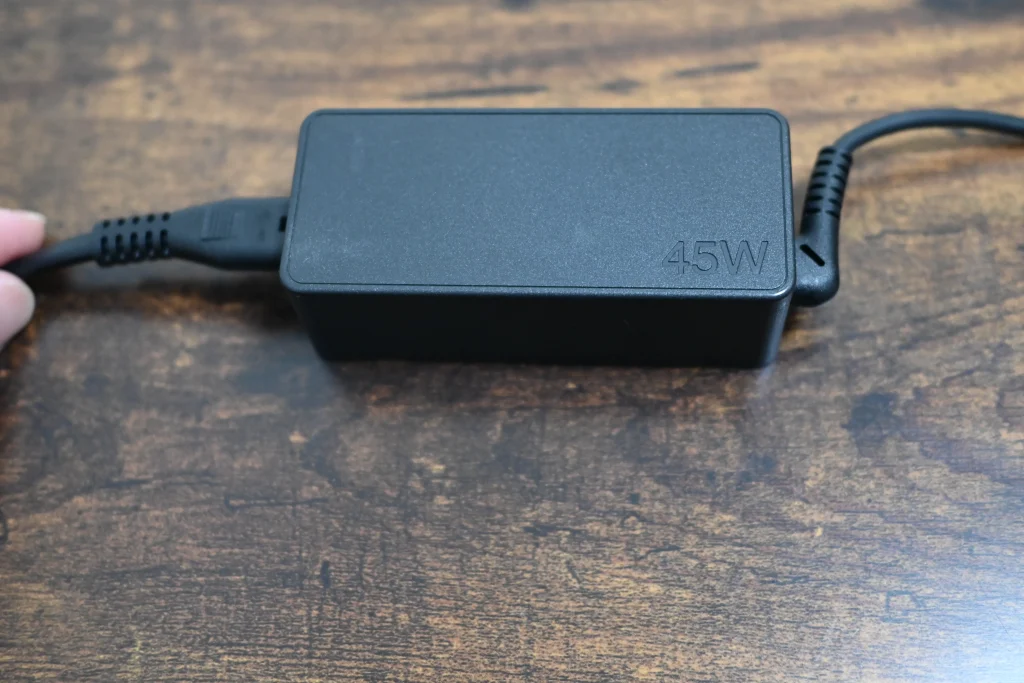
箱を開けると、本体のほかにACアダプター(65W USB-C)、電源ケーブル、クイックスタートガイドが入っていました。USB-C充電なので、スマートフォンの充電器と共用できるのも地味に便利なポイントです。
スペックと外観:堅牢性と携帯性を両立
手に持ってまず驚いたのは軽さでした。重量はカーボン素材モデルで約1.12kg。それでいて、米国軍用規格(MIL-STD-810H)に準拠した耐久性テストをクリアしている剛性の高さも併せ持っています。マットブラックの質感は指紋が付きにくく、ビジネスシーンでも上品な印象を与えてくれました。
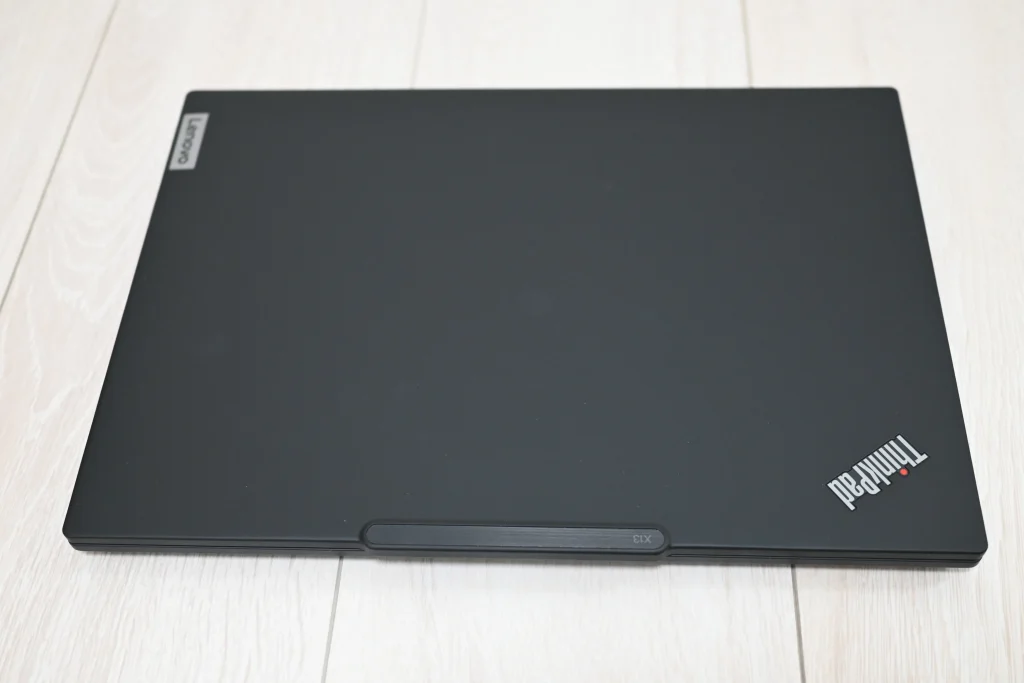
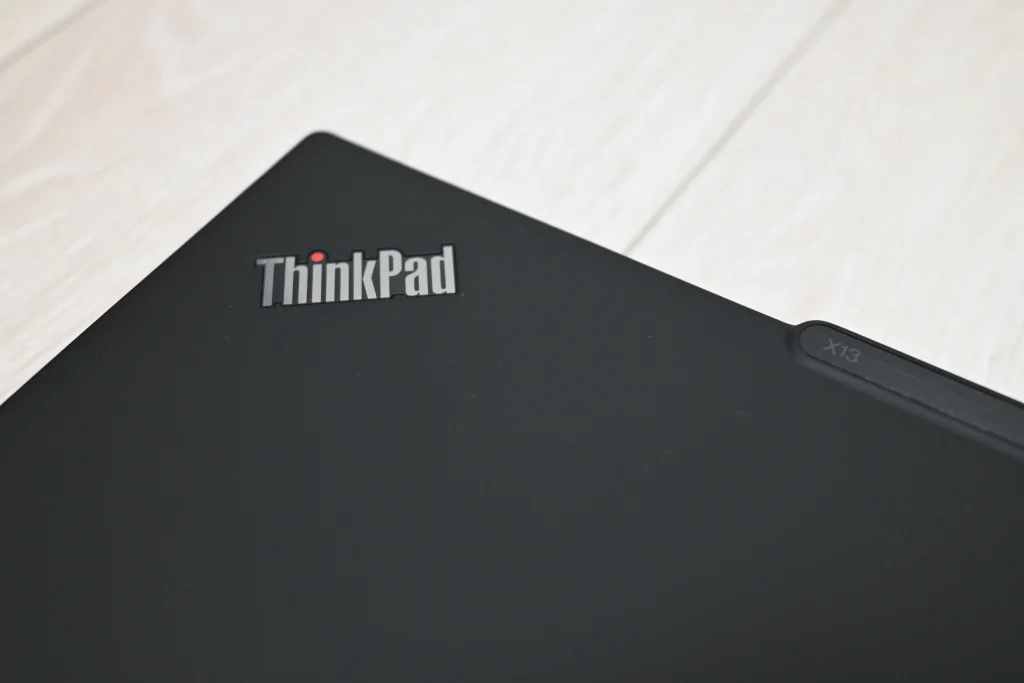
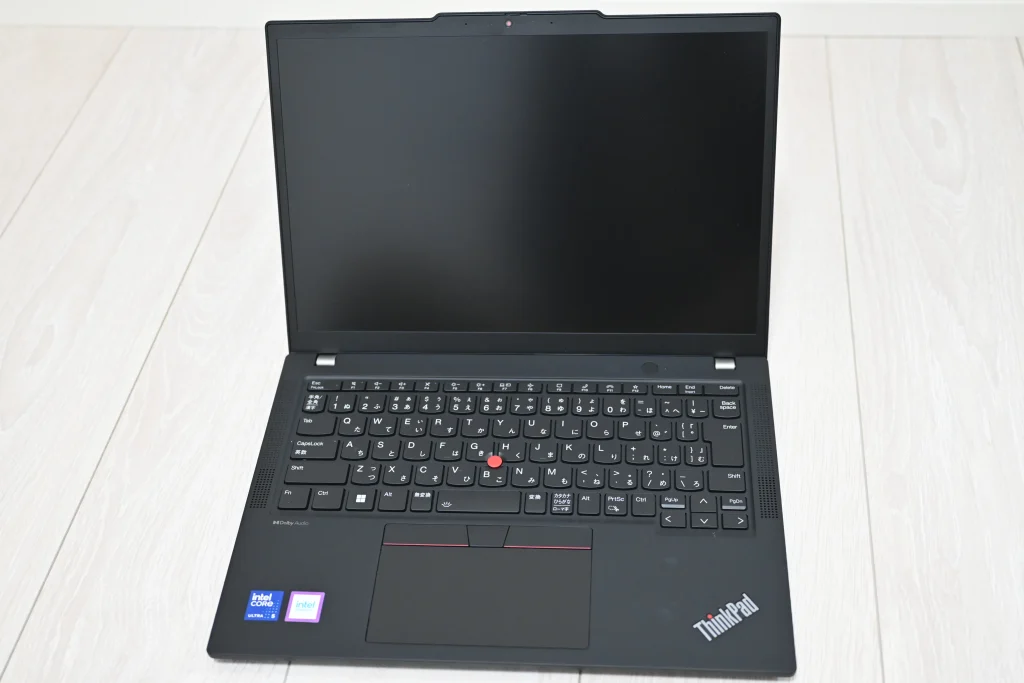
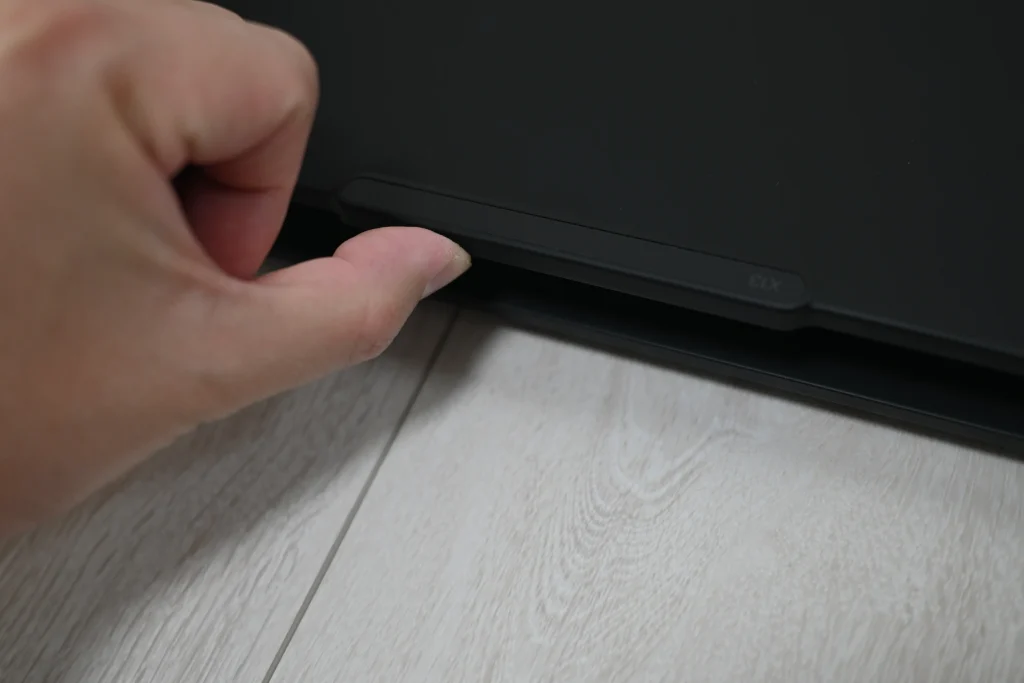
ヒンジ側のノッチ部分が出っ張った作りになっていて、片手でも爪を引っかけずにサッと開けられるのも地味に便利でした。
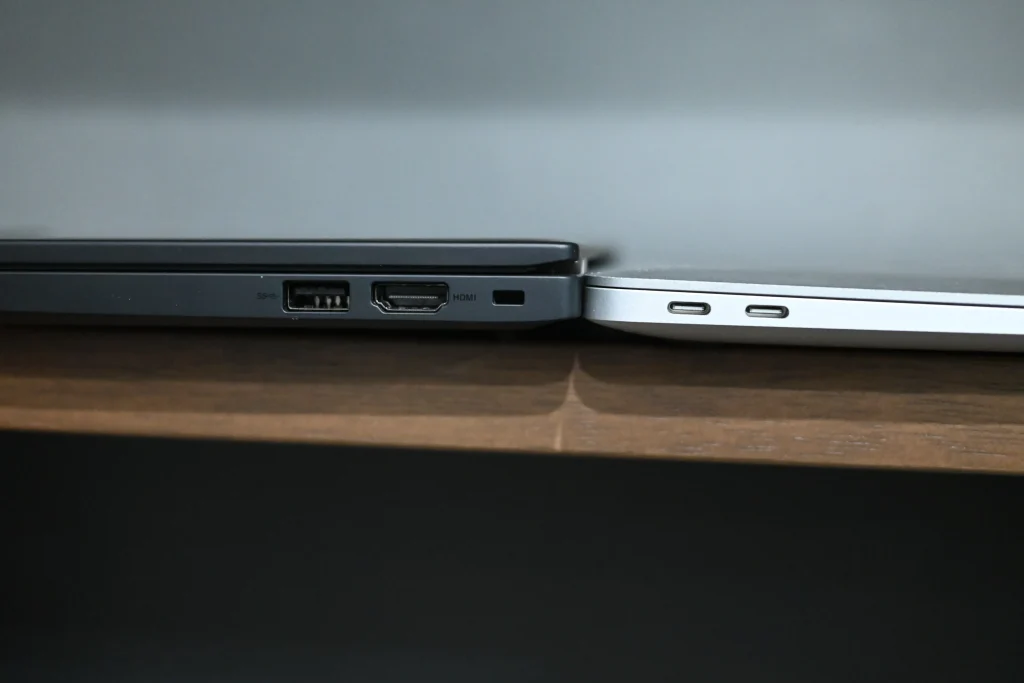
ポート構成も好印象でした。USB4(Thunderbolt 4)×2、USB-A×2、HDMIを備えていて、変換アダプターなしで多くの周辺機器につなげます。近年のモバイルノートはUSB-Cのみというモデルも増えているので、この点は素直にありがたかったです。一方で有線LAN(RJ-45)は非搭載なので、オフィスで有線接続が必須な人はUSB-C to LANアダプターを別途用意する必要があります。
ビジネス・クリエイティブ・ゲーミング、それぞれの実力
Officeソフト(Excel・Word・PowerPoint)はメモリ32GB以上の構成なら快適そのものでした。Excelでの10万行以上のデータ処理、PowerPointの高解像度スライド作成もストレスなく動きます。16GB構成だとタブを大量に開いたときに重くなる場面があったので、ビジネス用途でも32GB以上を選んでおくと安心です。
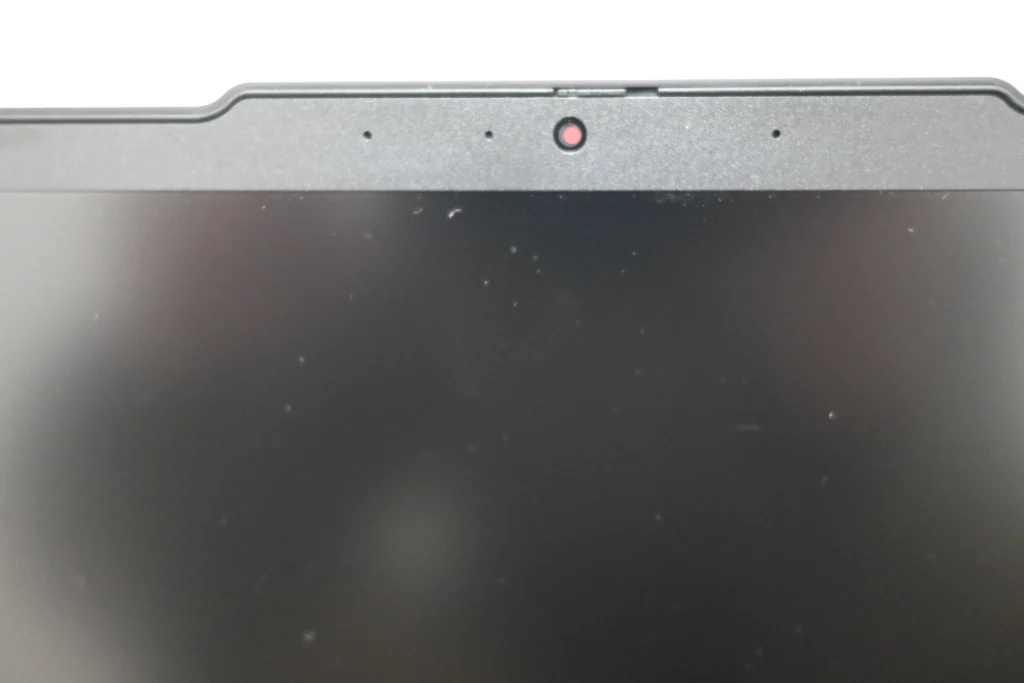
Web会議も快適でした。5MPの高画質Webカメラとデュアルマイクのおかげで、ZoomやTeamsの背景ぼかし機能をオンにしても映像も音声もクリア。出張先からの会議が多い人には嬉しいポイントです。
Photoshopでの写真編集は簡単なバナー制作程度なら問題ありません。ただしPremiere Proでの4K動画編集は若干カクつきました。フルHDのカット編集レベルなら現実的ですが、本格的な動画編集を主軸に据えるなら別モデルを検討したほうがいいです。ゲーミング用途はFF14で平均25fps前後、Apex Legendsは最低設定で30〜40fps。軽めのタイトルなら遊べますが、AAAタイトルや競技系FPSには向きません。

メリット
- 約1.12kg〜の軽量ボディで持ち運びやすい
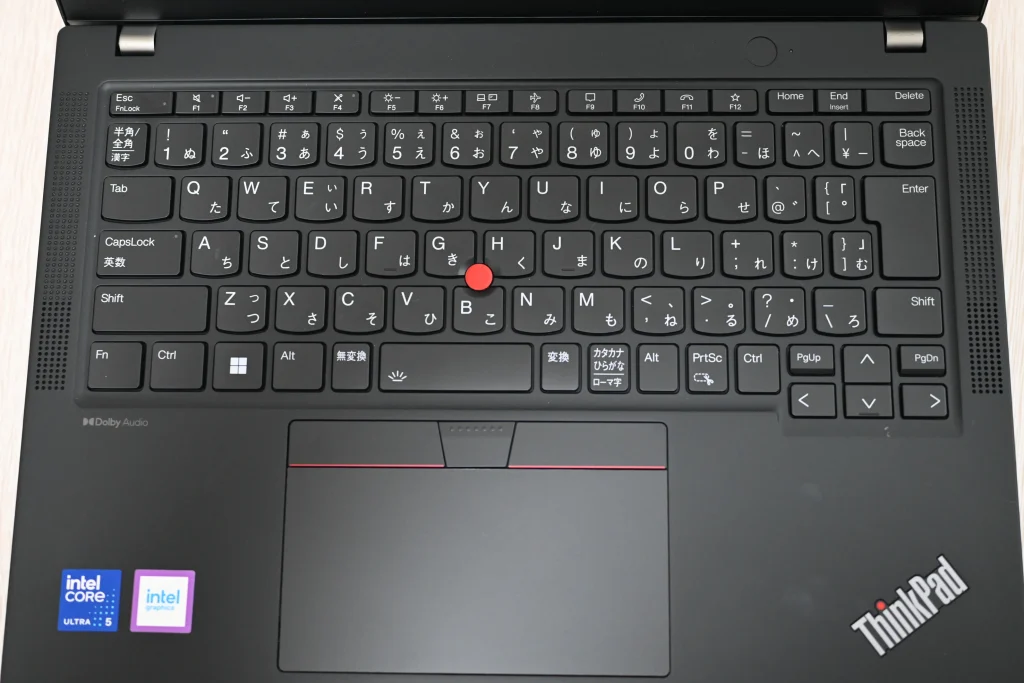
- ThinkPad伝統の打鍵感のいいキーボード。長時間タイピングでも疲れにくい
- USB4×2・USB-A×2・HDMIと拡張性が高く、変換アダプター不要な場面が多い
- JEITA 3.0基準で最大12.4時間駆動。1日フル稼働できるバッテリー持ち
デメリット(正直に書く)
競合モデルとの比較【2026年9月版】
ThinkPad X13 Gen 7と同じ「13インチ前後の軽量ビジネスノート」で、2026年9月時点で現行販売中のモデルを比較してみます。
| 機種名 | CPU | 重量 | バッテリー | ポート構成 | 参考価格 |
|---|---|---|---|---|---|
| ThinkPad X13 Gen 7 | Core Ultraシリーズ3/Ryzen AI PRO 400 | 約936g〜 | 最大約17時間 | USB4×2、USB-A×1、HDMI | 約27万円台〜(Intel版) |
| Dell XPS 13(2026) | Core 5 320〜 | 約1kg〜 | 非公表 | USB-Cのみ | 約15.5万円〜 |
| MacBook Air(M4/M5・13インチ) | Apple M4/M5 | 約1.24kg | 最大18時間 | USB-C×2(MagSafe対応) | 約16.5万円〜(M4) |
| HP EliteBook X G1i 14 AI | インテル AI PC向けCPU | 約1.19kg〜 | 非公表 | USB-C中心 | 約44.9万円〜(直販) |
軽さだけを見るとThinkPad X13 Gen 7とDell XPS 13が僅差でトップ争いです。バッテリー持ちの絶対値ではMacBook Airに一日の長があります。ただし「USB4×2+USB-A+HDMIを標準搭載し、変換アダプターなしで会議室に持ち込める」という拡張性ではThinkPad X13 Gen 7が頭ひとつ抜けています。法人のIT管理・vPro対応・修理のしやすさ(バッテリー交換可能)まで含めると、ビジネス用途での総合力はThinkPadが依然として強いです。
※価格・スペックは2026年9月時点の情報です。変動する可能性があるため、最新情報は各公式サイトで確認してください。
こんな人にThinkPad X13 Gen 7をおすすめしたい
- 出張・移動が多く、1kg切りの軽さを最優先したい人
- Web会議やプレゼンが多く、HDMIやUSB-Aをアダプターなしで使いたい人
- ThinkPad伝統の打鍵感のいいキーボードを重視する人
- オフラインでもAI機能(要約・文章生成)を使いたい人
- 長期利用を見据えて、バッテリー交換で延命できる機種を選びたい人
逆に、本格的なゲーミングや4K動画編集がメインなら、外部GPUを積んだLenovo Legionシリーズのようなモデルのほうが向いています。用途をはっきりさせてから選ぶのが失敗しないコツです。
よくある質問
- ThinkPad X13 Gen 5はもう買えないの?
2026年9月時点でLenovo公式サイトでの新品販売は終了しています。購入するなら中古やアウトレット扱いになるため、長く安心して使いたいなら現行のGen 7を選ぶほうが無難です。
- Gen6とGen7、どっちを選ぶべき?
ChatGPTなどクラウド前提のAIツールで十分ならGen 6でコストを抑える選択肢もあります。オフラインでもAI処理を使いたい、長期利用を見据えてバッテリー交換に対応したいという人はGen 7が向いています。
- Gen7のメモリは増設できる?
Gen 5と同じくオンボード仕様のため、購入後の増設はできません。16GB/32GB/64GBから選択できるので、購入時に用途を見越して余裕のある容量を選ぶことが重要です。
- ゲーミングPCラボなのに、なぜビジネスノートを紹介するの?
普段はゲーミングPC中心に発信していますが、本業の総務・システム担当としてノートPCを日常的に選定しています。ゲーミングPCとは違う「持ち運びと堅牢性を求める人」向けの視点として、実機を借りて検証した内容をそのまま公開しています。
まとめ:ThinkPad X13は「買うなら今のGen7」
正直、Gen5を使っていたときから「ThinkPadって手放したくなる欠点が少ないな」と感じてました。それが1kg切りでさらに軽くなって、AIまで賢くなったなら、僕なら普通に欲しいです。