「Live2Dを始めたいけど、今のパソコンで動くのか分からない」——公式の動作環境ページを開いても、書いてあるのは「OpenGL 3.3以上」「メモリ4GB以上」といった、家電量販店の店員さんに見せても伝わらなさそうな条件ばかりです。
先に結論を書きます。Live2Dでモデリングをするだけなら、10万円台のパソコンで足ります。ただし「作ったモデルを動かして配信する」「ゲームをしながらアバターを出す」まで含めると、必要なスペックは一気に変わります。ここを混ぜて考えるから、みんな予算の判断を間違えます。
ブログ歴6年、本業では製造業の総務でIT担当をしている僕が、公式の動作環境をそのまま貼るのではなく「その数字が実際の作業でどう効くか」に翻訳して整理しました。RTX 5060 Ti搭載のBTOを実機で測ったデータも載せているので、「このクラスならどこまでいけるのか」の感覚もつかめると思います。
この記事で分かること
- Live2D Cubism Editorの必要スペックと推奨スペック(2026年9月時点の公式最新版)
- 公式の表に載っていない「モデリングで実際に重くなるポイント」
- 用途別・予算別に、どのパソコンを買えばいいかの具体的な結論
動作環境はCubism Editor 5.3.00 beta1以降のもの、パソコンの価格は2026年9月2日時点で確認した金額です。どちらも変動するので、最終的には公式サイトで確認してください。
- 結論:Live2Dの推奨スペックは「やりたいこと」で3段階に分かれます
- Live2D Cubism Editorの動作環境【2026年9月時点・Windows】
- Macでも使える?macOSの動作環境とApple Siliconの注意点
- 公式スペック表だけでは足りない理由|モデリングで重くなるのはここ
- 【パーツ別】Live2D用に実際どこまで積めばいいのか
- グラボなしのノートPCや内蔵GPUでもLive2Dは動く?
- 【実測】RTX 5060 Ti搭載機はどれくらい余力があるのか
- 【予算別】Live2D用パソコンのおすすめ構成【2026年9月時点】
- 買う前に確認したい4つのこと
- Live2Dのスペックに関するよくある質問
- まとめ:Live2Dのために高いGPUを買う必要はありません
結論:Live2Dの推奨スペックは「やりたいこと」で3段階に分かれます
「Live2Dの推奨スペック」で検索して出てくる情報がバラバラなのは、みんな違う前提で話しているからです。モデリングだけする人と、配信までやる人では、必要なパソコンが1.5倍くらい違います。まずここを分けます。
| やりたいこと | CPU | メモリ | GPU | 本体の予算目安 |
|---|---|---|---|---|
| ① モデリングだけ(Cubismでイラストを動かす) | 現行世代の中位クラス | 16GB | RTX 5060 / RX 9060 クラスの外付けGPU | 12〜15万円 |
| ② ①+Vtuber配信(nizima LIVE等でアバターを動かして配信) | Ryzen 7 / Core Ultra 5以上 | 32GB推奨 | RTX 5060 Ti / RX 9060 XT 16GB | 17〜22万円 |
| ③ ②+ゲーム配信(ゲームを動かしながらアバターも出す) | Ryzen 7 X3D系 / Core Ultra 7以上 | 32GB | RTX 5070以上 | 28万円〜 |
「RTX 5060」はNVIDIAの2025年世代のエントリーGPU(グラフィックボード)で、フルHD(1080p)のゲームなら高設定でも動くクラスです。Live2Dのモデリング作業そのものは、ゲームに比べればずっと軽い処理です。だから①のラインは、ゲーミングPCとしては一番安い部類で足ります。
Live2D Cubism Editorの動作環境【2026年9月時点・Windows】
まずは公式が出している数字を確認します。以下はCubism Editor 5.3.00 beta1以降のWindows版の動作環境です。
必要動作環境(これを下回ると起動しない可能性がある)
| 項目 | 必要動作環境 | ひとこと補足 |
|---|---|---|
| OS | Windows 10, 11(64ビット版・デスクトップモードのみ) | Sモードや32bit版は対象外 |
| CPU | Intel製またはAMD製CPU | 型番指定は撤廃された。実質「どちらのメーカーでもOK」 |
| メモリ | 4GB以上 | あくまで起動するための最低ライン |
| ストレージ | 空き容量 約1GB | ソフト本体は軽い。重いのは作るデータのほう |
| GPU | OpenGL 3.3以上 | GPUの「型番」ではなく対応する描画規格で指定されている |
| ディスプレイ | 1440×900ピクセル以上、32bitカラー以上 | この解像度だと作業パネルでほぼ埋まる |
注目してほしいのはCPUの欄から具体的な型番が消えていることです。2024年時点の表には「Intel Core i5-6600相当かそれ以上」と書かれていましたが、現在は「Intel製またはAMD製CPU」とだけ記載されています。CPUの型番よりも、あとで説明するGPUとメモリのほうがボトルネックになりやすい、という現実に合わせた変更だと考えられます。
推奨動作環境(快適に作業するためのライン)
| 項目 | 推奨動作環境 | ひとこと補足 |
|---|---|---|
| メモリ | 8GB以上 | 公式の推奨。ただし実作業では後述のとおり16GBからが現実的 |
| GPU | OpenGL 4.5以上 | ここが2024年から上がった。必要環境の3.3から一段引き上げ |
| ディスプレイ | 1920×1080ピクセル(UI拡大率100%の場合) | フルHD。デュアルモニターにすると作業効率が変わる |
そのほか、公式には以下の条件も書かれています。地味ですが引っかかる人がいるポイントです。
- Texture Barrier拡張機能に対応した環境が必要(対応していないGPUだと描画が崩れることがある)
- ライセンス認証のためインターネット接続が必須(完全オフライン運用はできない)
- 入力できるのは PSD・PNG(画像)と WAV(音声)
- 出力できるのは PNG・JPEG・GIF(画像)と MP4・WebM・MOV(動画)
【訂正】この記事で以前おすすめしていた「内蔵GPUで十分」は、公式の推奨と食い違っていました
正直に書きます。この記事は2024年6月に書いた時点で、「内蔵GPUでもOpenGL 4.6に対応しているから安価なPCで気軽に使える」として、CPU内蔵グラフィックスのモデルを最初のおすすめに挙げていました。
「じゃあ内蔵GPUのノートPCでは絶対に無理なのか」という話は、それだけで判断が分かれるところなので、後半で1セクション使って書きます。
Macでも使える?macOSの動作環境とApple Siliconの注意点
イラストを描く人はMacユーザーも多いので、こちらも整理しておきます。Live2D CubismはmacOSにも正式対応しています。ただしWindows版とは条件が違う部分があります。
| 項目 | macOS版の動作環境 |
|---|---|
| OS | macOS v13 (Ventura) / v14 (Sonoma) / v15 (Sequoia) / v26 (Tahoe) |
| CPU | Apple Silicon版とIntel版がそれぞれ用意されている |
| メモリ | 8GB以上(Windows版の必要環境4GBより高い) |
| ストレージ | 空き容量 約1GB |
| GPU | Apple Silicon版は内蔵GPU/Intel版はOpenGL 3.3以上 |
| ディスプレイ | 1440×900ピクセル以上、32bitカラー以上 |
Macを検討するなら、知っておいたほうがいい制限が1つあります。幅4096ピクセル・高さ2304ピクセルのいずれかを超えると、動画の書き出しができません。大きなキャンバスでモデルを作って、そのまま高解像度の動画を出したい人には効いてきます。

すでにMacを持っているならMacで始めてOKです。「Live2Dのために新しくパソコンを買う」なら、同じ予算で載るGPUとメモリの量はWindowsのBTOのほうが多くなります。
公式スペック表だけでは足りない理由|モデリングで重くなるのはここ
ここがこの記事の本題です。公式の動作環境表は「Cubismというソフトが起動して動くかどうか」の条件であって、「あなたが作ろうとしているモデルが快適に動くかどうか」の条件ではありません。
実はLive2Dの公式ヘルプには、「Cubism Editorが快適に動作するPCスペックの指標」という別ページがあります。動作環境表よりこちらのほうが実用的なので、内容を噛み砕いて整理します。
| パーツ | 何が増えると重くなるか | 選ぶときの基準 |
|---|---|---|
| CPU | パラメータ数、デフォーマ、描画オブジェクト(アートメッシュ・アートパス)、ポリゴン数。UIの操作感にも効く | 新しい世代を優先し、クロック周波数が高くコア数・スレッド数が多いもの |
| GPU | モデルサイズ(キャンバスサイズ)、ポリゴン数、ブレンドモードの使用数 | OpenGL 4.5以降に対応した新しい世代。GPUクロックとVRAM(グラフィックメモリ)容量が大きいもの |
| メモリ | モデル画像が多い・大きい場合、連番画像や動画の書き出し機能を使う場合、大きなPSDを扱う場合 | Cubism以外のアプリを同時に起動するなら32GBあれば比較的安心(公式の表現) |
この表の最後の行が、この記事で一番言いたいことです。公式の「推奨メモリ8GB」は、Cubismだけを単体で起動した場合の話。実際の作業では、Photoshopやクリスタでイラストを直しながらCubismで動かして、参考資料をブラウザで開いて、Discordで進捗を共有して……となります。この状態で8GBはまず足りません。
もう1つ、地味だけど効いてくるのがGPUの選び方です。公式ヘルプには「テクスチャアトラスを使わずに大きなPSDを直接利用する場合や、頂点数が多いモデルの場合は、メモリ転送性能が高いGPUのほうが有利」とあります。つまり、素材を作り込む人ほどGPU側のVRAM容量とメモリ帯域が効いてくる、ということです。
【パーツ別】Live2D用に実際どこまで積めばいいのか
メモリ:16GBが実質の下限、PSDが大きいなら32GB
公式の推奨は8GB以上ですが、2026年に新しくパソコンを買うなら16GBが下限です。Windows 11自体が数GBを使いますし、ブラウザのタブを10個も開けばそれだけで数GB持っていかれます。
| メモリ容量 | できること | 判定 |
|---|---|---|
| 8GB | Cubism単体でシンプルなモデルを触る | 起動はする。他のソフトとの併用は厳しい |
| 16GB | Cubism+お絵かきソフト+ブラウザの同時起動 | 個人でモデリングするならここが基準 |
| 32GB | 上記+大きなPSD、動画書き出し、配信ソフトの同時起動 | 公式ヘルプが「比較的安心」とする水準 |
メモリは後から増設できるパーツなので、「まず16GBで買って、足りなくなったら32GBに」という考え方もありです。ただしBTOの場合、注文時にメモリを増やすほうが、後から自分で買うより安く済むケースが多いです。増設用のスロットが空いているかも購入前に確認しておくと安心です。
GPU:グラフィックボードは「一番安いやつ」で構わない
Live2Dのモデリングに関して言えば、GPUにお金をかけるメリットは薄いです。RTX 5070やRTX 5080といった上位モデルを選んでも、Cubismでのパラメータ調整が劇的に速くなるわけではありません。
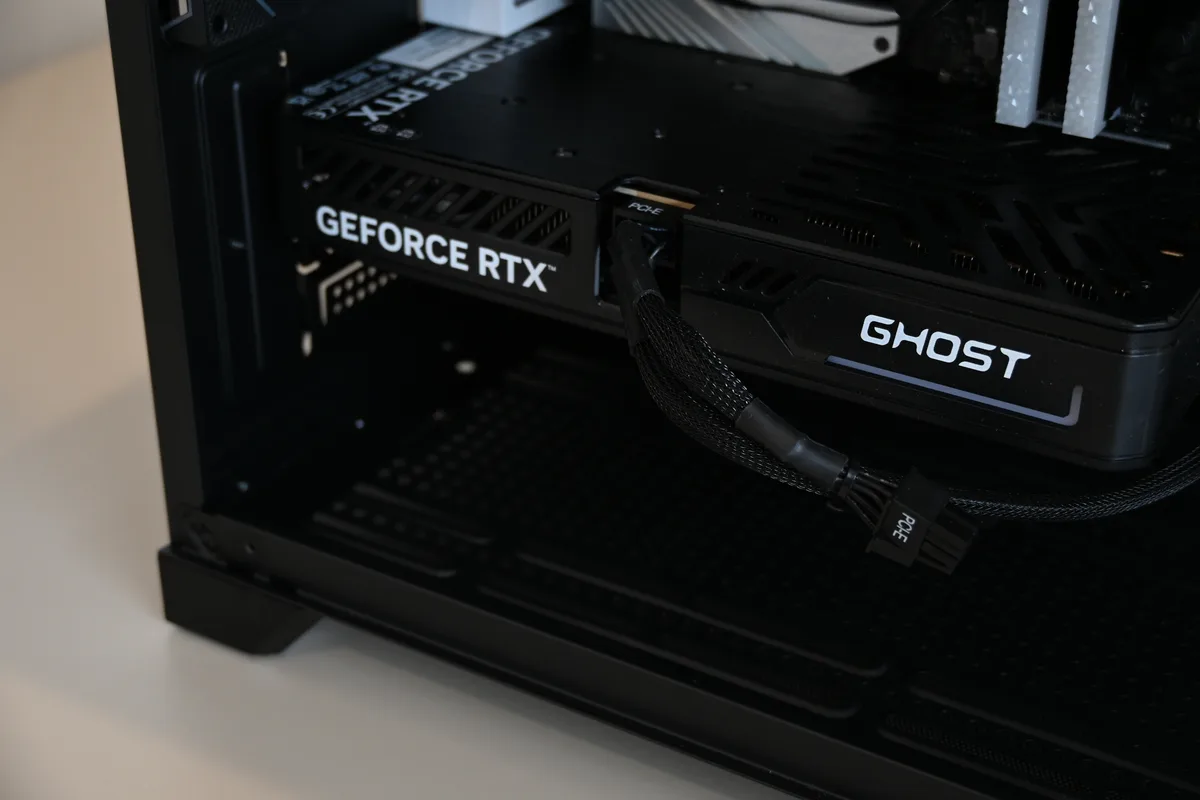
それでも外付けGPUを積んだモデルを勧める理由は3つあります。
- 公式がオンボードGPUを推奨していない(前述のとおり)
- 大きなPSDを扱うときにVRAM容量が効く。同じ価格ならVRAM 16GBのモデルを選びたい
- あとから配信やゲームをやりたくなったときに、買い替えずに済む
2026年9月時点で「一番安いまともな外付けGPU」は、NVIDIAならRTX 5060、AMDならRX 9060 XTあたりです。特にRX 9060 XTの16GBモデルは、同価格帯のRTX 5060(VRAM 8GB)に対してVRAMが倍あるので、素材を大きく作るタイプの人には向いています。
GPUの型番の見分け方そのものが分からない場合は、こちらで整理しています。

CPU:型番より「世代」。中位クラスで足ります
公式ヘルプは「新しい型番・世代を優先し、クロック周波数が高くコア数・スレッド数が多いもの」としています。裏を返せば、最上位のCore Ultra 9やRyzen 9を積む必要はありません。
2026年9月現在のBTOで見かける現実的な選択肢はこのあたりです。
- Ryzen 5 5500(2022年世代)……型落ちだが安い。モデリング用途なら実用範囲
- Ryzen 7 5700X(2022年世代)……8コア16スレッド。15〜20万円帯の定番
- Ryzen 7 9700X / Core Ultra 5(現行世代)……20万円台から。長く使うならここ
- Ryzen 7 7800X3D / 9800X3D……ゲーム向けの特化型。Live2D単体ではオーバースペック
ストレージとモニター:見落とされがちだけど作業効率に直結する
Cubism本体の空き容量は「約1GB」で済みますが、実際に容量を食うのは素材のほうです。レイヤーを分けたPSDは1体で数百MBになることも珍しくなく、モデルのバージョン違いを保存していけば一気に膨らみます。動画書き出しをするならさらに必要です。SSDは最低500GB、できれば1TBを選んでおくと後悔しにくいです。
モニターは、推奨の1920×1080(フルHD)が「最低これくらい」のラインだと思ってください。Cubismの画面は左右にパーツツリーとパラメータのパネルが並ぶので、フルHDだとキャンバスの表示領域がかなり狭くなります。WQHD(2560×1440)にするか、フルHDを2枚並べるほうが作業は圧倒的にラクです。パソコン本体の予算を1万円削ってでも、モニター側に回す価値はあります。
ペンタブレットは必要?
Cubismの操作自体はマウスでできます。ただし、そもそものイラストを自分で描くならペンタブか液タブは必須です。既存のイラストを動かすだけ、あるいはイラストは外注する、という進め方ならマウスだけでも始められます。
グラボなしのノートPCや内蔵GPUでもLive2Dは動く?
検索でよく見かける疑問なので、正面から書きます。結論は「動くケースは多いが、公式が保証していない領域なので、必ず無料版で試してから判断する」です。
状況を整理するとこうなります。
| 環境 | 公式の扱い | 現実的な判断 |
|---|---|---|
| 外付けGPU搭載のデスクトップ/ゲーミングノート | 推奨環境に合致 | 安心して選べる |
| 最近の内蔵GPU(Intel Arc内蔵・Radeon内蔵など) | 「正常に動作しない可能性」と明記 | 動くことは多い。無料版で要検証 |
| 数世代前のIntel HD Graphicsなど | 注記で名指しされている | 新規購入の選択肢には入れない |
大事なのは、「起動する」と「実務に使える」は別だということです。シンプルなモデルを1体触るだけなら内蔵GPUでも動くかもしれません。でもパーツ数が増え、ブレンドモードを多用し、動画を書き出す段階になると、公式が言うとおりGPU性能が要求されます。そこで詰まって買い替えるくらいなら、最初から外付けGPUのモデルを選ぶほうが結果的に安く済みます。
【実測】RTX 5060 Ti搭載機はどれくらい余力があるのか
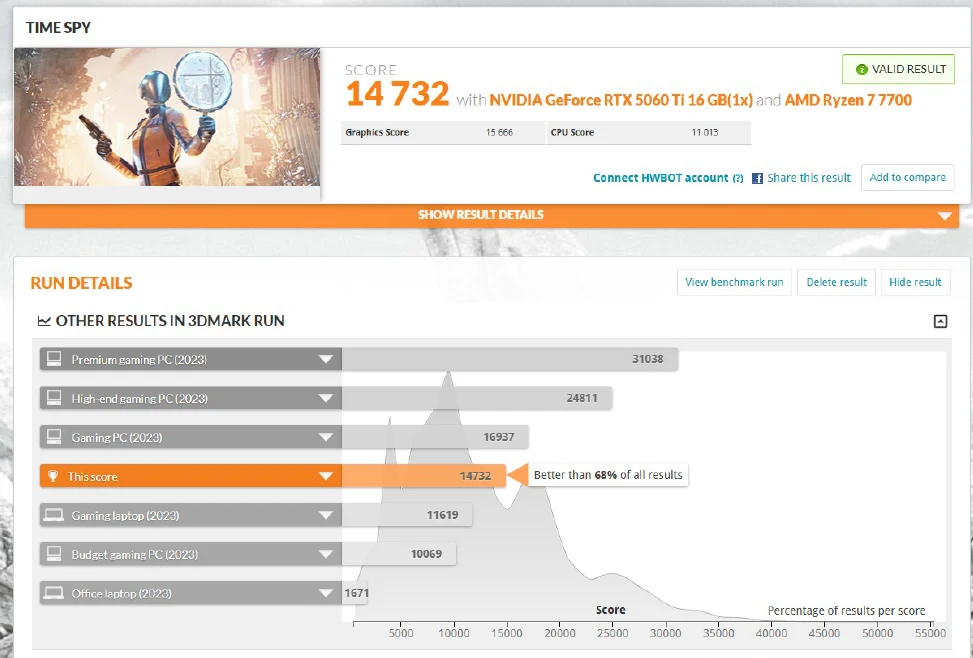
「17〜20万円のパソコンって、実際どのくらいの力があるの?」という感覚をつかむために、僕が実機で測ったデータを置いておきます。以前レビューしたけんき×BANDALコラボPC(Ryzen 7 7700+RTX 5060 Ti 8GB/21万5,200円)を3DMarkで回した結果です。
| テスト | スコア | この数字で分かること |
|---|---|---|
| Time Spy(総合) | 14,732 | 3DMark判定で全結果の上位68%より上 |
| Time Spy(Graphics) | 15,668 | GPU単体の素の力 |
| Steel Nomad | 3,506 | Time Spyより重量級のGPU専用テスト |
もう1つ、Live2Dの長時間作業を考えるうえで参考になるのがストレステストの結果です。Steel Nomadを20分・20ループ連続で回したところ、フレームレートの安定率は99.1%、GPUクロックの低下はゼロ、GPU温度は平均69℃でした(測定日:2026年8月23日/3DMark 2.32.8897)。
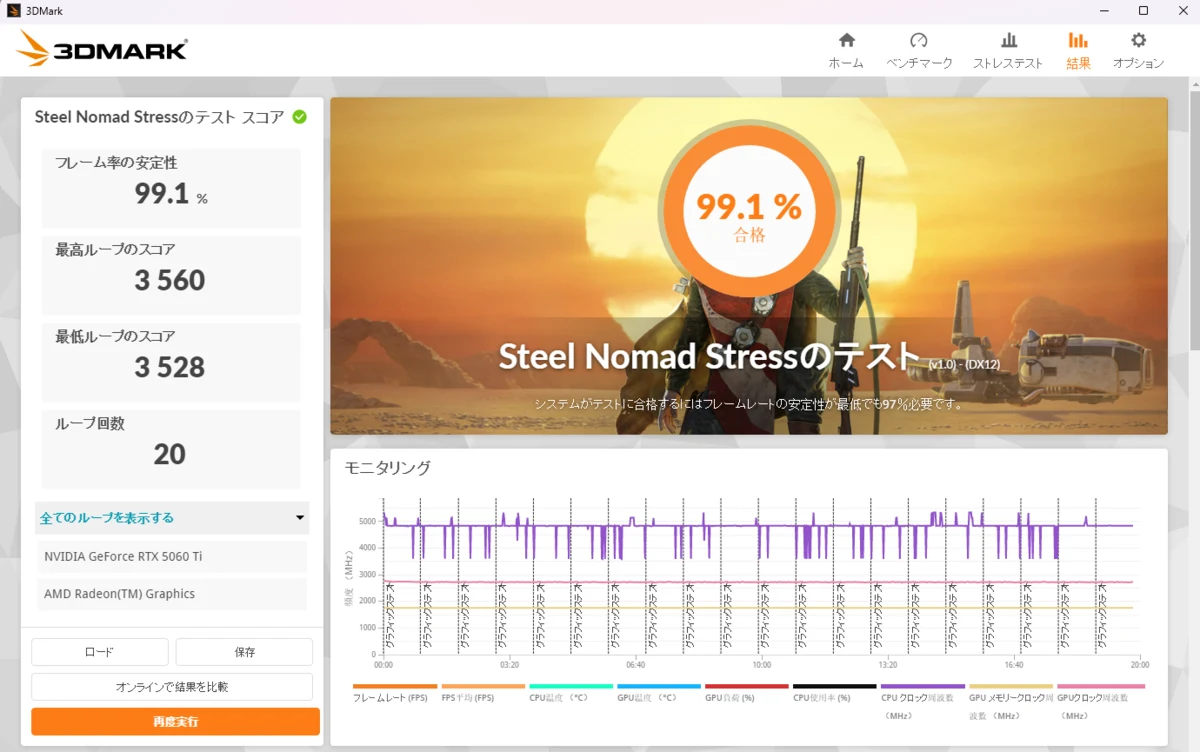
ここが地味に大事です。Live2Dのモデリングは、瞬間的な負荷より「何時間も座って触り続ける」使い方になります。安いパソコンは冷却が弱くて、負荷が続くと性能を落として温度を下げにいくものがあります。BTOを選ぶときは、GPUの型番と同じくらいケースのエアフローや冷却機構を見ておくと外しにくいです。
【予算別】Live2D用パソコンのおすすめ構成【2026年9月時点】
ここからは具体的な機種の話です。価格・構成はすべて2026年9月2日時点で確認したもので、BTOのセールは日替わり・週替わりで中身が変わるので、最終的な金額は必ず各社の公式サイトで確認してください。
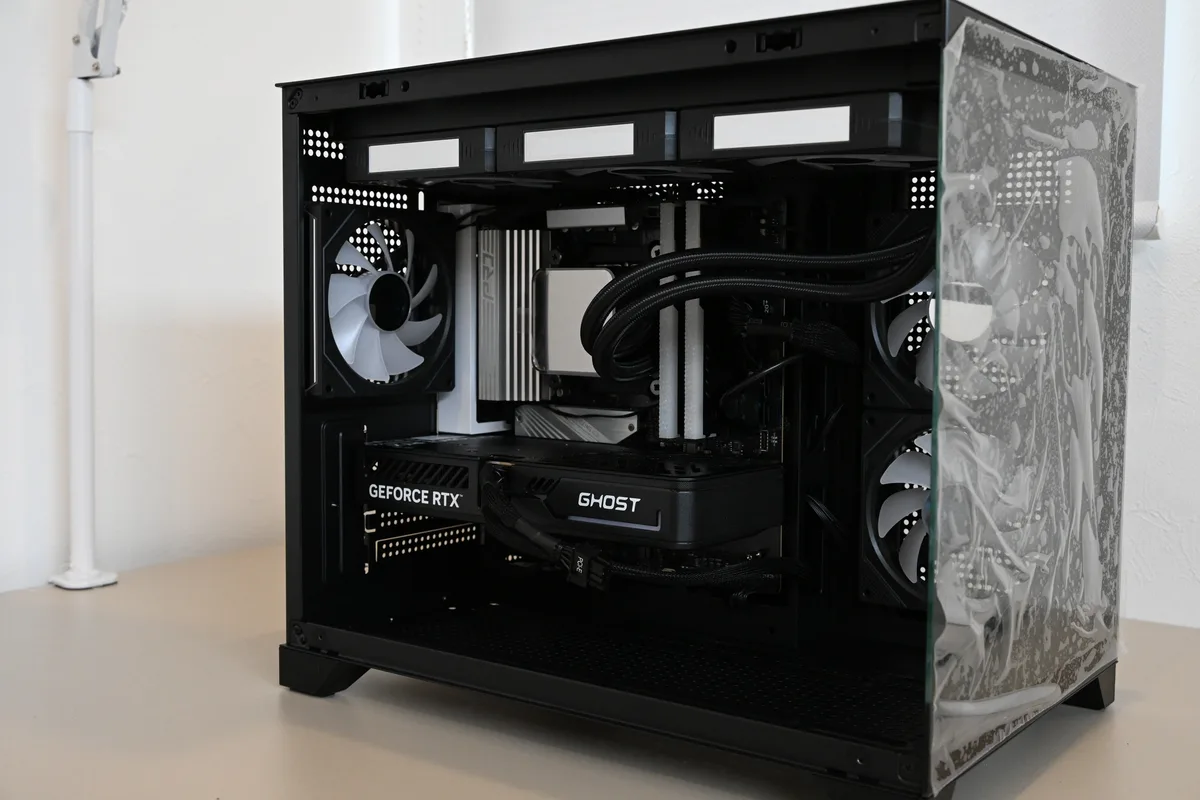
①モデリングだけなら〜15万円で十分(MDL)
| 店 | CPU | GPU | 価格(税込) |
|---|---|---|---|
| MDL | Ryzen 5 5500 | RX 9060 XT 16GB | 約142,800円(クーポン適用時) |
| MDL | Ryzen 5 5500 | RTX 5060 | 約146,800円(クーポン適用時) |
この価格帯は事実上MDL(旧MDL.make)の独壇場です。安さの理由はCPUに2022年世代のRyzen 5 5500を使っていること。ここを割り切れるかどうかがすべてですが、Live2Dのモデリング用途なら実用上の不満は出にくい構成です。
2つ並べたなかで推すのはRX 9060 XT 16GBの14万円台のほうです。4,000円安いだけでVRAMが8GB→16GBに倍増するので、大きなPSDを直接扱うときに効いてきます。前述の公式ヘルプが言う「メモリ転送性能」の観点でも、こちらのほうが余裕があります。
この価格帯を選ぶときの注意点
- メモリが8GB構成になっていないか必ず確認する(16GBにカスタマイズできるなら迷わず上げる)
- モニター・キーボード・マウスは付属しないので、別で3〜5万円かかる
- MDLは納期が長めなので、急いでいる人は他社も見ておく
MDLは価格が強い代わりに納期とサポート体制に癖があるので、初めて使う人は評判を先に確認しておくと安心です。
②Vtuber配信まで見据えるなら17〜20万円(MDL/FRONTIER)
| 店 | CPU | GPU | メモリ | 価格(税込) |
|---|---|---|---|---|
| MDL | Ryzen 7 5700X | RX 9060 XT 16GB | 16GB | 約164,800円(クーポン適用時) |
| MDL | Ryzen 7 5700X | RTX 5060 Ti | 16GB | 約168,800円(クーポン適用時) |
| FRONTIER | Ryzen 7 5700X | RTX 5060 | 32GB | 約199,800円 |
この帯はどの店もRyzen 7 5700X(8コア16スレッド)で横並びになります。Live2D用途で僕が一番推したいのは、実はいちばん高いFRONTIERの19万9,800円です。
理由はただ1つ、メモリが最初から32GB積んであるからです。GPUはRTX 5060(VRAM 8GB)で、MDLのRTX 5060 Tiより一段下。ゲーミングPCの記事なら「GPUが下なのに3万円高い」と切り捨てられる構成です。でもLive2Dは違います。公式ヘルプが「他のアプリを同時起動するなら32GBあれば比較的安心」と書いている以上、Cubism+お絵かきソフト+配信ソフトを同時に立ち上げる人にとっては、この32GBのほうが体感に効きます。
「GPUを下げてメモリを上げる」って、ゲーミングPCの選び方とは逆なんですよね。でもLive2Dは公式が自分でそう言っているので、素直に従うのが正解だと思います。
MDLの16万円台を選ぶ場合は、注文時にメモリを32GBへカスタマイズできるか確認してください。差額次第では、FRONTIERより安く32GB環境を作れます。
③ゲーム配信も一台でやるなら20〜30万円(アーク/MDL)
| 店 | CPU | GPU | メモリ/SSD | 価格(税込) |
|---|---|---|---|---|
| MDL | Ryzen 7 9700X | RTX 5060 Ti | 16GB | 約227,800円(クーポン適用時) |
| アーク | Ryzen 7 | RX 9060 XT 16GB | 32GB/2TB | 約249,800円 |
| MDL | Ryzen 7 7800X3D | RTX 5070 | 16GB | 約279,800円(クーポン適用時) |
Live2D用として頭ひとつ抜けているのはアークの24万9,800円です。RX 9060 XT 16GBに加えてメモリ32GB・SSD 2TBが標準構成で入っています。この記事でずっと言ってきた「メモリ32GB」「大きなPSDを保存できるストレージ」「VRAM 16GB」が、カスタマイズなしで全部そろう構成はなかなかありません。秋葉原の自作パーツ店が母体なので、パーツの選定も堅いです。
MDLの27万9,800円(RTX 5070)は、ゲーム配信を本格的にやるならこちら。ただしLive2Dのモデリングだけが目的なら、この価格帯は明確にオーバースペックです。「そのうちゲーム実況もやるかも」くらいの温度感なら、20万円台前半で止めておいて、余ったお金をモニターやペンタブ、マイクに回すほうが満足度は高くなります。
買い時の判断:BTOのセールは毎月あります
「今買うべきか、待つべきか」。BTO各社は週替わり・月替わりでセールを回しているので、「セールを待つ」という考え方はあまり意味がありません。むしろ欲しい構成が在庫にある月に買うほうが確実です。
一方で、GPUの世代交代直後だけは待つ価値があります。新世代が出ると1つ前の世代が値下がりするので、Live2D用途のように「最新のGPUが要らない」使い方をする人には狙い目になります。各社のセール状況は別記事で毎月まとめています。
買う前に確認したい4つのこと
- まず無料版を今のパソコンに入れてみる。Cubismは無料で始められて、PRO機能も42日間試せます。手持ちの環境で動くなら、買い替え自体が不要かもしれません
- メモリの構成を必ず確認する。同じ価格でも8GBと16GBのモデルが混在しています。増設スロットが空いているかもチェック
- モニターとペンタブの予算を別に見積もる。本体だけ買って「作業領域が狭くて辛い」となるのがいちばんもったいない
- 送料・納期・保証を比べる。本体価格が安くても送料別だったり、納期が1ヶ月かかる店もあります
Live2Dのスペックに関するよくある質問
- Live2Dは無料で使えますか?
機能制限のあるFREE版が無料で使えます。加えて、PRO版の機能を42日間試せるトライアルも用意されています。まずFREE版で自分のパソコンが耐えられるか確認するのが、いちばん確実なスペック判定です。ライセンスの条件や料金プランは変更されることがあるので、最新の内容は公式サイトで確認してください。
- メモリ8GBのパソコンでもLive2Dは動きますか?
公式の推奨が「8GB以上」なので、Cubism単体でシンプルなモデルを触るぶんには動きます。ただし公式ヘルプは「Cubism以外のアプリケーションを同時に起動する場合は32GBあれば比較的安心」としています。お絵かきソフトやブラウザを併用する前提なら、16GB以上を選んでください。
- ゲーミングPCじゃないとダメですか?
「ゲーミングPC」という名前である必要はありません。必要なのは外付けGPU(グラフィックボード)を積んでいることと、メモリが16GB以上あることです。結果として、その条件を満たす15万円前後のデスクトップを探すとゲーミングPCに行き着く、というだけの話です。クリエイター向けのワークステーションでも条件は満たせますが、同じ価格なら載るGPUはゲーミングPCのほうが上になりやすいです。
- 10年前のパソコンでもLive2Dは動きますか?
OSがWindows 10または11の64ビット版で、OpenGL 3.3以上に対応したGPUを積んでいれば、起動する可能性はあります。ただし推奨環境はOpenGL 4.5以上に引き上げられており、当時の内蔵GPUは公式が名指しで「正常に動作しない可能性」を挙げている領域です。まずFREE版を入れて、自分が作りたい規模のモデルで確認してください。
- モニターはフルHDで足りますか?
公式の推奨が1920×1080(UI拡大率100%)なので、要件としては足ります。ただしCubismは左右にパネルが並ぶ画面構成なので、フルHDだとキャンバスの表示領域がかなり狭くなります。WQHD(2560×1440)にするか、フルHDを2枚並べるほうが作業はラクです。
- Live2Dを動かすのにインターネット接続は必要ですか?
必要です。公式の動作環境に「ライセンス認証が必要なためインターネット接続環境は必須」と明記されています。完全にオフラインの環境では使えないので、ネット回線のない場所で作業する予定がある人は注意してください。
まとめ:Live2Dのために高いGPUを買う必要はありません
この記事の要点をもう一度整理します。
- 公式の必要環境はメモリ4GB・OpenGL 3.3以上。推奨環境はメモリ8GB・OpenGL 4.5以上(2024年から一段引き上げられた)
- オンボードGPUは公式が「正常に動作しない可能性」と明記。新しく買うなら外付けGPU搭載モデルを選ぶ
- 公式ヘルプは「他のアプリと併用するなら32GB」としている。Live2DはGPUよりメモリが効く
- モデリングだけなら12〜15万円、Vtuber配信まで含めるなら17〜20万円、ゲーム配信も一台でやるなら28万円〜が目安
- 迷ったらまずFREE版を今のパソコンに入れて動かしてみるのが最短ルート
「Vtuberを始めるには高いパソコンが必要」というイメージだけで20万円、30万円の見積もりを取ってしまう人は多いです。でも実際に必要なのは、メモリに余裕がある、そこそこのGPUを積んだ、普通のBTOパソコンです。浮いたお金は、モニターやペンタブ、マイクに回したほうが作品の質に直結します。
スペックの心配はここで終わりにして、あとはモデルを作ることに時間を使ってください。