零式でワイプして、PTから「さっきのどこで喰らった?」と聞かれて答えられない。あの気まずさ、レイドをやっていれば一度は通る道だと思います。
結論から言うと、レイドの反省は録画がいちばん速いです。そしてFF14の録画は、PS5よりPC版のほうが圧倒的にラクです。理由は画質でも容量でもなく、「戦闘ログと映像が繋がるかどうか」という一点にあります。
ブログ歴6年、BTO(カスタムPC通販)でゲーミングPCを買った経験があるガジェット好きとして書いています。プロゲーマーでもエンジニアでもないので、「録画のために30万円出せ」みたいな話はしません。今回はRTX 5060 Ti搭載機をお借りしてFF14ベンチを全解像度で回した実測もあるので、「録画しながら遊ぶのに、実際どのくらいのPCが要るのか」を数字で出します。
この記事で分かることは次の3つです。
- PS5の録画とPC録画は、レイドの見返しで具体的に何が違うのか
- 無料ツール「FF14 MovieRecorder 2」でできること・できないこと(正直に書きます)
- 録画しながら遊ぶのに必要なPCスペックと、予算別のおすすめ構成
なぜ録画でレイドが上手くなるのか

「録画は配信者がやること」だと思っている方がけっこういます。でもレイド攻略における録画は、配信とはまったく別の道具です。自分の記憶を疑うための道具だと思ってください。
死因が「たぶん」から「これ」に変わる
被弾した直後の記憶ほどあてになりません。「散開位置がズレた気がする」「詠唱を見てなかったかも」と、たいてい”気がする”で終わります。ところが録画を0.1秒単位で戻すと、実際には散開位置は合っていて、動き出しが0.5秒遅かっただけという結論になることが本当に多いです。
原因が「位置」なのか「タイミング」なのかで、次のトライでやるべきことがまるで変わります。位置ならマーカーを見直せば済みますが、タイミングなら詠唱の何秒前に動き出すかを体で覚え直すしかありません。ここを取り違えたまま20回まわしても、同じ場所で死に続けます。
自分の画面には映っていない味方の動きが見える
ワイプの原因が自分じゃないケースもあります。全滅した瞬間だけを見ても分かりませんが、15秒巻き戻すと「そもそも塔を踏む人が1人足りていない」と分かることがあります。
これは口で言うと角が立つ話なので、PTに共有するときは「僕の動きを見てほしいんだけど」と自分の映像として出すのがおすすめです。責める材料ではなく、全員でタイムラインを合わせる材料として使うと空気が悪くなりません。
ギミックの「秒数」が体に入る
攻略サイトのタイムラインは「戦闘開始から◯分◯秒に◯◯」と書いてありますが、文字で読んだ秒数はなかなか身につきません。録画のシークバーで同じ場面を3回見ると、「このBGMのここで来る」という形で覚えられます。文字より映像のほうが定着が早いのは、実務のマニュアルと同じですね。僕が本業で作業手順書を作るときも、文章だけの手順書より画面キャプチャを貼った手順書のほうが圧倒的に事故が減ります。

録画って全部見返すのが面倒じゃない?と思われがちですが、実際に見るのは「死ぬ3秒前」だけです。1回のワイプにつき10秒で終わります。
PS5の録画とPC録画は何が違うのか
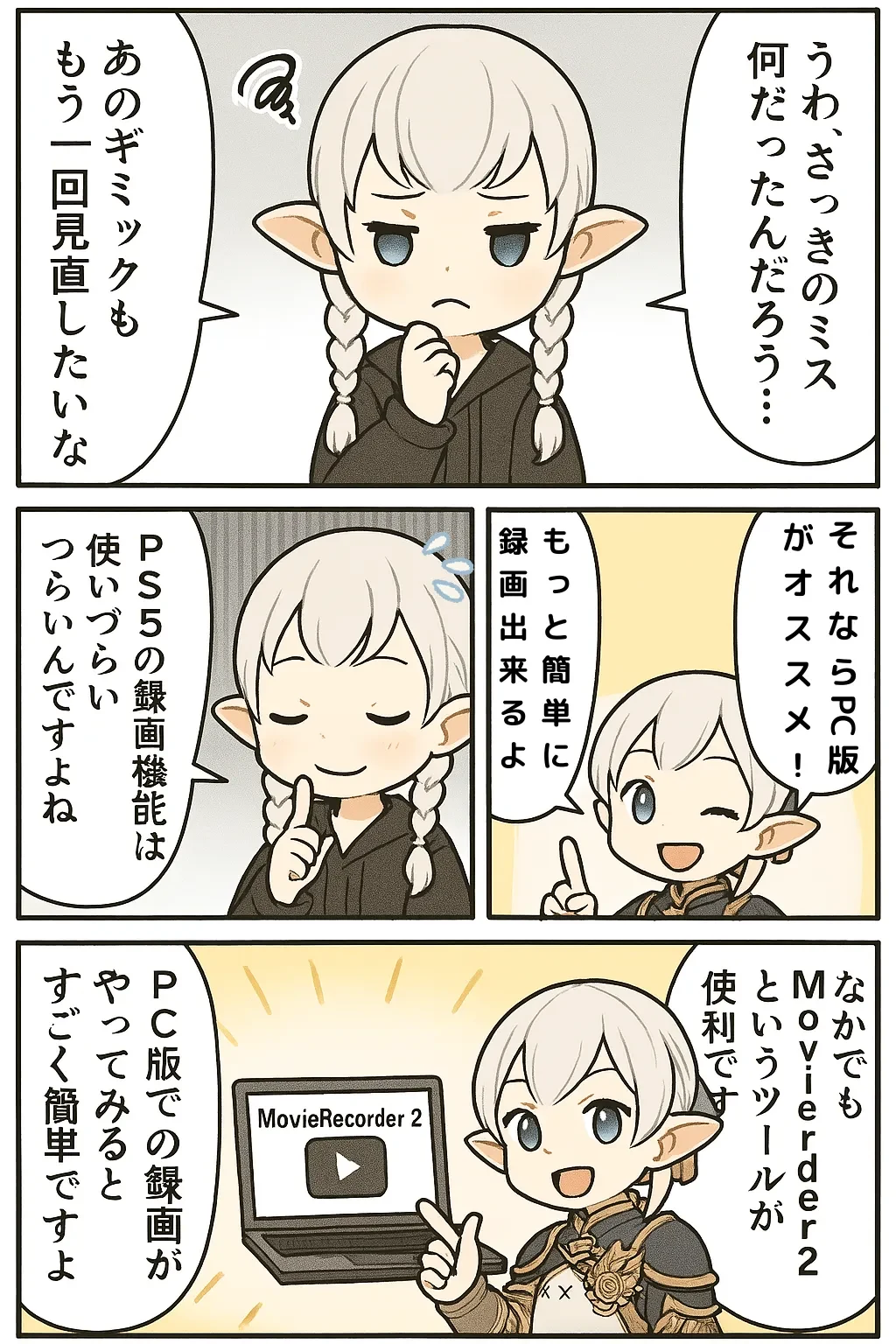
先に公平な話をしておくと、PS5の録画機能そのものは優秀です。クリエイトボタンを押すだけで直近のプレイが残りますし、追加費用はゼロ。設定もほぼ不要で、動画をそのままシェアできます。「とりあえず残しておく」用途なら、これ以上ないくらい手軽です。
PS5でできること(2026年9月時点)
- 直近のプレイを自動で保持(最長60分。初期設定は1080p/60fps)
- 手動録画は解像度3840×2160(4K)まで選択可能
- 録画の長さは15秒/30秒/3分/5分/15分/30分/60分から選ぶ
30分・60分の長さを4Kで常用すると本体ストレージがすぐ埋まるので、長時間残すなら1080p側で運用するのが現実的です。ここまでは「録る」話。問題は「見返す」ほうです。
レイドの反省という用途で比べるとこうなる
| 比べる項目 | PS5 | PC版 |
|---|---|---|
| 録画の開始 | 自分でボタンを押す(直近保持あり) | 戦闘開始を検知して自動 |
| 戦闘ログとの連動 | なし。シークバーを手で探す | ログの行をクリックでその瞬間へ |
| コマ送り | できない | 0.1秒単位で送り/戻し |
| スロー再生 | できない | 0.25〜0.3倍速 |
| 死んだ場面の切り出し | 手動で編集 | キルカメラで自動生成 |
| ファイルの整理 | 本体ストレージ/USB経由 | 好きなドライブに直接 |
| 費用 | 0円(本体だけ) | ツールは0円(PCは必要) |
表にすると差がはっきりします。PS5は「録る」は得意で「探す」が苦手。PC版はその逆で、探す作業がほぼゼロになります。
決定的なのは「ログと映像が繋がる」こと
零式1回のトライは、だいたい8〜12分。ワイプが12回あれば2時間分の動画になります。この中から「3回目のトライの、フェーズ2の散開ギミック」を探すのが、PS5だとひたすらシークバーをこする作業になります。1箇所探すのに1〜2分。これを毎晩やる気になるかというと、正直ならないです。
PC版は後述するツールでログと映像が紐づくので、「自分が死んだログの行」をクリックすればその瞬間に飛びます。探す時間がゼロになると、見返す回数が一気に増える。上達に効くのは録画そのものより、この「見返すハードルの低さ」のほうです。
無料ツール「FF14 MovieRecorder 2」で何ができるのか
PC版FF14の録画で定番になっているのがFF14 MovieRecorder 2です。完全無料。ダウンロードして解凍し、フォルダに置くだけで使えます(インストーラーはありません)。解凍先のパスに日本語が入っていると不具合が出ることがあるので、C:\tools\ のような英数字だけのパスに置くのが無難です。
ログのキーワードで録画が勝手に始まって、勝手に終わる
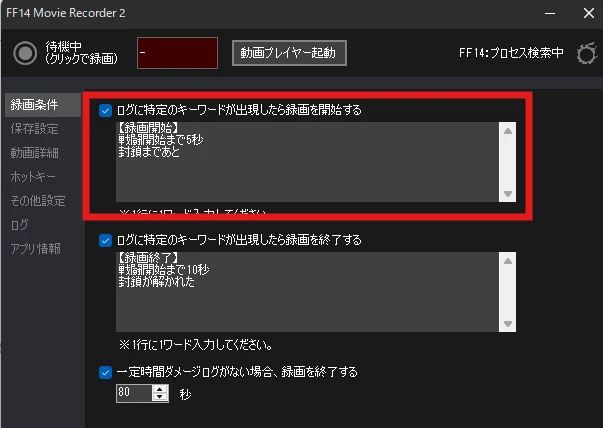
これが「録画条件」タブです。赤枠の部分に録画を始めたいキーワードを1行に1つずつ書いておくだけ。画像では「【録画開始】」「戦闘開始まで5秒」「封鎖まであと」の3つが入っています。カウントダウンの文言を入れておけば、PTのタイマーに合わせて自動で回り始めます。
下段が終了条件です。「戦闘開始まで10秒」「封鎖が解かれた」といったワイプ後・クリア後のログを拾わせます。さらにその下に「一定時間ダメージログがない場合、録画を終了する(画像では80秒)」というオプションがあって、これが地味に効きます。討伐後にそのまま雑談していても、80秒で勝手に止まってくれる。「録画を止め忘れて容量を溶かす」という一番ありがちな事故が起きません。
ログの行をクリックすると、映像がその瞬間に飛ぶ
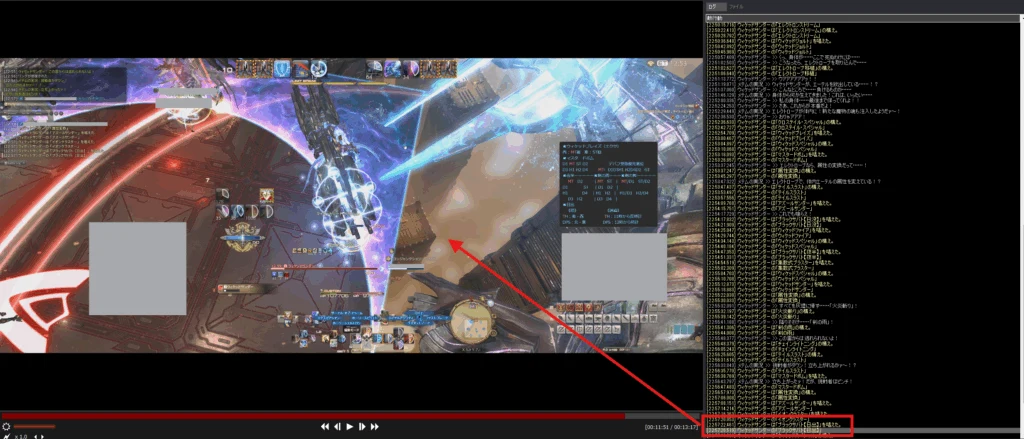
この画面がMovieRecorder 2の本体価値です。左が映像、右が戦闘ログ。右のログを上から追っていって、気になる行をクリックすると、左の映像がその瞬間まで飛びます。画像では下部の赤枠で囲んだログ(自分が特定の攻撃を受けた行)を選んで、該当シーンを表示しています。
ログはフィルタリングできるので、「自分が受けたダメージだけ」に絞ってから上から順に見ていくのが実用的な使い方です。2時間の動画から死亡箇所だけを拾うのに、シークバーを一度も触りません。
0.1秒送りと0.25倍速でギミックのタイミングを刻む
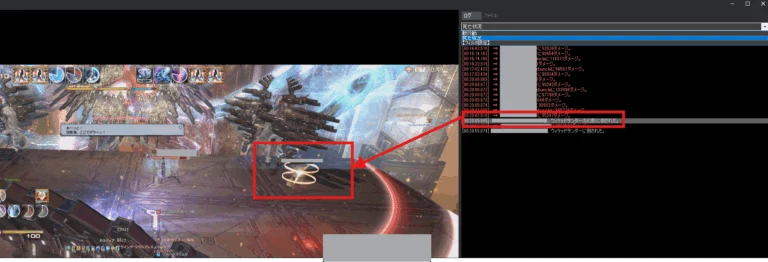
飛んだ先では0.1秒単位の送り/戻しと0.25〜0.3倍速のスロー再生が使えます。画像は床の予兆(赤枠の円)が出た瞬間を止めたところ。ここで「予兆が出てから自分が動き出すまで何コマかかっているか」を数えると、遅れが体感ではなく数字で出ます。
暗い場面用に明るさ調整も付いています。絶コンテンツの暗転ギミックのように「画面が暗くて何が起きたか分からない」場面では、これが唯一の手段になることがあります。
キルカメラ:死んだ瞬間だけを自動で切り抜く
別途ffmpeg.exeを用意しておくと(無料・必須ではありませんが推奨)、死亡ログの前後N秒だけを切り出した動画を自動生成してくれます。これがキルカメラ機能です。
ワイプ12回分の「死ぬ5秒前〜死んだ瞬間」だけが短いクリップになって並ぶので、1トライぶんの反省が2〜3分で終わります。PTに共有するときも、この短いクリップだけ渡せば話が早いです。
導入は3ステップ。ただし詰まるのはいつも同じ場所
- 公式サイトからダウンロードして解凍(英数字のみのパスに置く)
- FF14のログフォルダを指定する/既定は
C:\Users\(ユーザー名)\Documents\My Games\FINAL FANTASY XIV - A Realm Reborn - 録画条件・保存先・画質を設定して待機状態にする(保存先は容量に余裕のあるドライブへ)
録画が始まらないときは、9割がステップ2のログフォルダ指定ミスです。OneDriveにドキュメントフォルダを同期していると、実際のパスがC:\Users\(ユーザー名)\OneDrive\ドキュメント\My Games\...のように変わっているので、まずそこを疑ってください。FF14のログ設定でネットワークログの出力が有効になっているかも合わせて確認します。
また管理者権限での起動が必要です。ショートカットのプロパティで「管理者として実行」にチェックを入れておくと、毎回右クリックしなくて済みます。
正直に書く、MovieRecorder 2の弱点4つ
便利なツールですが、良いことばかりではありません。導入前に知っておいたほうがいい点を、公式の記載どおりに書きます。
| 弱点 | 中身と対策 |
|---|---|
| 音が録れない | 公式に「サウンド非収録」と明記。BGMや詠唱の声で判断したい人には向かない |
| 画質は高くない | 公式も「画質はやや低め」としている。反省用と割り切る。SNSに上げる画質ではない |
| 更新が止まっている | 最新は ver.0.0.6.0(2023年8月16日)。2026年9月時点で3年間更新なし |
| 動作条件がある | Windows 8以上の64bit/.NET Framework 4.7.2以上/FF14をDirectX 11で起動/管理者権限 |
いちばん気にしておきたいのは3つ目です。2023年8月から更新が止まっているので、今後のパッチで動かなくなる可能性はゼロではありません。2026年9月時点では動いていますが、「このツールがないとレイドができない」という状態を作らないほうが安全です。FF14自体は現在DirectX 11で動作しているので、DirectXの条件は通常のプレイなら問題ありません。
公式には「FF14のfpsに影響する可能性がある」との注意書きもあります。これは次のスペックの話に直結します。
音も画質も欲しいならOBSと併用する
「反省用はMovieRecorder 2、記念に残したいクリア動画はOBS」という二本立てが現実的です。OBS Studioにはリプレイバッファという機能があって、直近◯分をメモリに保持しておき、ホットキーを押した瞬間にその分だけファイル化できます。PS5の「直近のプレイを保存」のPC版だと思ってください。
OBSはNVIDIAのGPUに載っているNVENC(GPU内蔵のエンコーダー)を使えるので、CPUへの負担がほとんどありません。ここがPC録画のもうひとつの強みです。配信まで視野に入れている方は、こちらの記事も参考になります。
録画しながらFF14を遊ぶのに必要なPCスペック
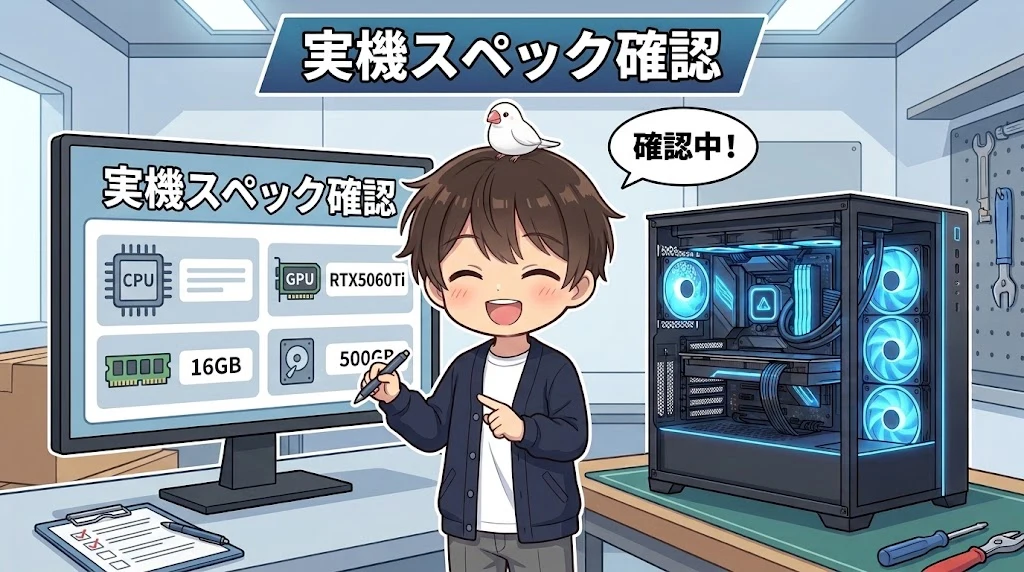
ここからが本題です。録画は「余った性能」でやる作業なので、ギリギリ60fpsのPCで録画を回すと、その瞬間からカクつきます。反省するために録画したのに、録画のせいで動きが遅れて死ぬ。本末転倒です。
録画で効くのは、GPU・メモリ・SSD容量の3つ
| パーツ | 録画での役割 | 目安 |
|---|---|---|
| GPU(グラフィックボード) | 描画とエンコード(NVENC)を両方こなす。ここが余っていないと録画でfpsが落ちる | RTX 5060以上 |
| CPU(プロセッサー) | NVENCを使うなら負荷は軽い。ログ解析と併用で効いてくる | Ryzen 7 / Core i5 クラス |
| メモリ | ブラウザで攻略サイトを開きっぱなしにするなら効く | 16GB(配信も兼ねるなら32GB) |
| ストレージ(SSD) | 一番効く。録画は容量を一気に食う | 1TB以上を強く推奨 |
意外に思われるかもしれませんが、録画目的でいちばん最初に足りなくなるのはSSDの容量です。GPUの型番は皆さん気にするのに、SSDは「500GBで十分でしょ」と流されがちなんですよね。
【実測】RTX 5060 Ti機でFF14ベンチを回すとこうなる
「じゃあ具体的にどのくらいのGPUなら余裕があるのか」を数字で見ます。RTX 5060 Ti(VRAM 8GB)とRyzen 7 7700を積んだ実機をお借りして、FF14「黄金のレガシー」ベンチマークを解像度別に回した結果です。測定は2026年8月。
| 解像度(最高品質) | スコア | 平均fps | 録画の余裕 |
|---|---|---|---|
| 1920×1080(フルHD) | 19,147 | 143.2fps | 録画しても144Hzモニターに追従できる |
| 2560×1440(WQHD) | 14,184 | 101.7fps | 100fps超え。録画を回しても60fpsは切らない |
| 3440×1440(ウルトラワイド) | 11,505 | 81.7fps | 余裕はここでだいぶ減る。録画するなら設定を1段下げたい |
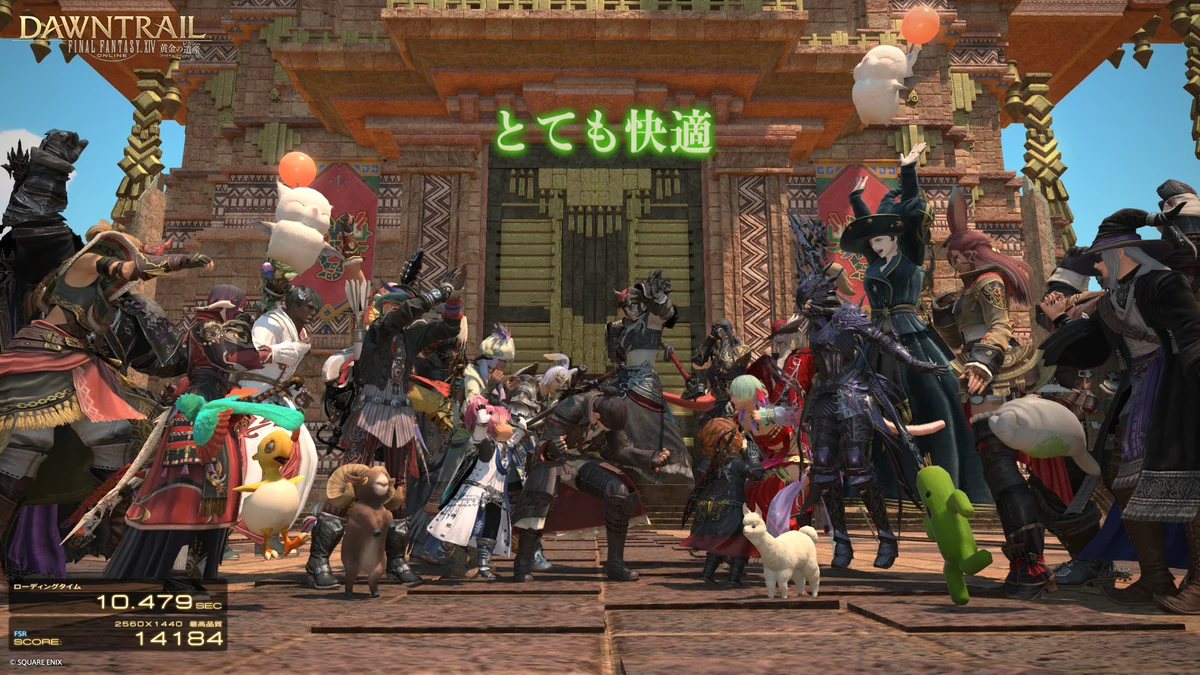
WQHD最高品質で平均101.7fps。ここが読みどころです。録画で10〜15%持っていかれても85fps前後は残る計算なので、レイド中に60fpsを割り込む心配はほぼありません。フルHDなら143.2fps出ているので、録画しながらでも余裕があります。
逆にウルトラワイド(3440×1440)の最高品質は81.7fps。ここで録画を重ねると70fps前後まで落ちてくる可能性があるので、ウルトラワイド+録画を常用したいなら、RTX 5060 Tiより1段上を狙うか、画質設定を高品質側に落とすのが現実的な線引きです。
冷却も見ておく。20分回して性能が落ちないか
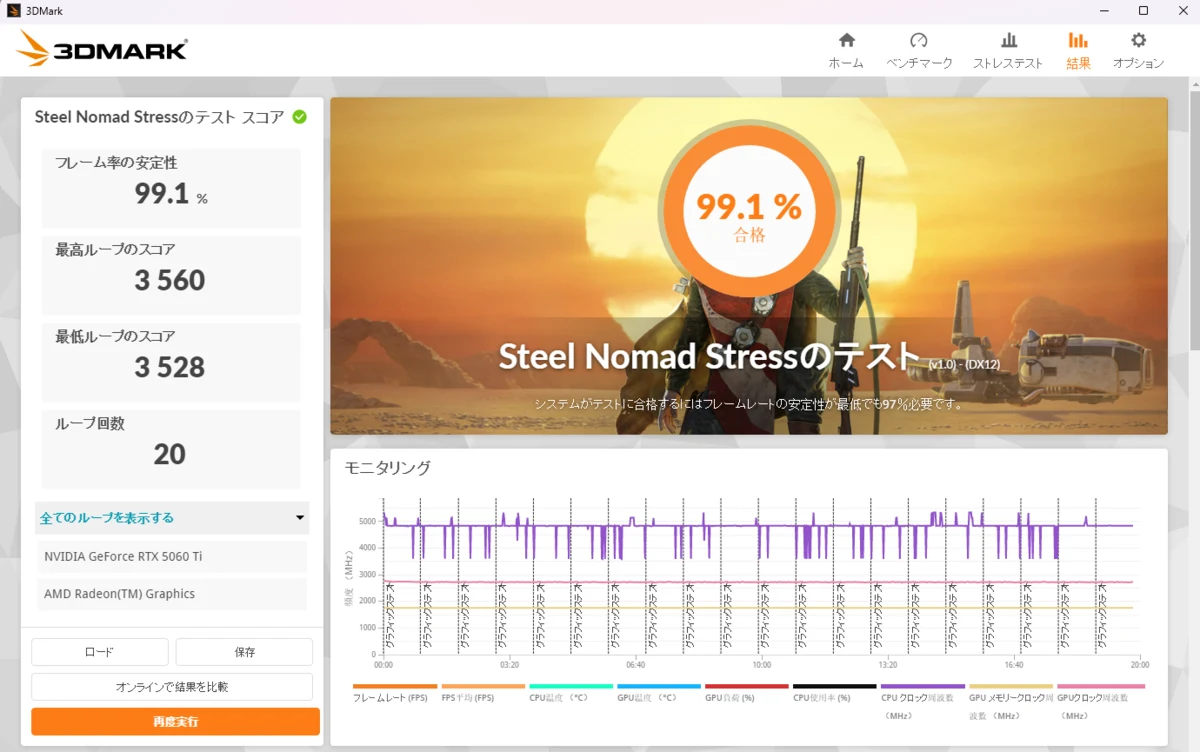
零式の固定は1回3時間、絶なら週に何度も長時間まわします。そこで効くのが冷却です。同じ実機で3DMark Steel Nomadを20ループ(約20分)連続で回したところ、フレームレート安定率99.1%、GPU最高温度74.4℃、クロック低下ゼロでした。
GPUは一般に80〜83℃を超えると保護のために自動でクロックを下げます(サーマルスロットリング)。74.4℃なら上限まで約10℃の余裕がある計算です。「買った直後は速いのに、3時間目からカクつく」という現象は、単発ベンチのスコアからは分かりません。録画のような常時負荷を足すなら、この手の連続テストの数字が載っているレビューを見て選ぶ価値があります。
この実機の詳細レビューはこちらにまとめてあります。ベンチの全パターンと、価格のために削られている箇所も書いています。
SSDは1TB。500GBだと零式1週間で埋まります
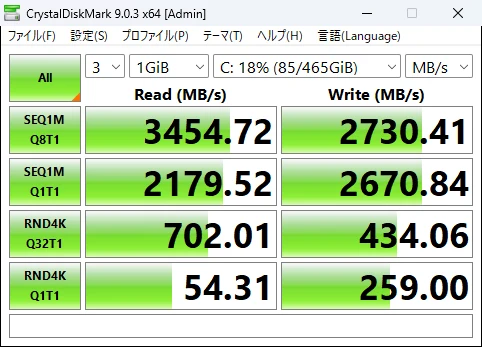
録画で本当に困るのはここです。ざっくり計算してみます。
- 零式1トライ ≒ 10分
- 1晩に12トライ ≒ 2時間分の動画
- 1080p/60fpsで録るとおおよそ1晩で数GB〜十数GB
- 週3で固定を回すと、1か月で100GB前後まで膨らむことがある
今回お借りした実機のSSDは500GBで、測定時点でWindowsとFF14を入れた状態の使用率が18%(85GB/465GB)でした。空きは380GBほど。ここに録画を積んでいくと、数か月で残量を気にしはじめるのが見えます。速度自体は読込3,454MB/sと十分なので、問題は速度ではなく容量のほうです。
メモリは16GBでいい。2026年は無理に32GBを狙わない

2026年のPC選びで避けて通れないのがメモリの価格です。AIサーバー向けの需要でDDR5を含む汎用メモリの生産枠が押し出され、コンシューマー向けのスポット価格は2024年比でほぼ倍の水準まで上がりました。BTO各社もカタログ価格を維持するために、「価格は据え置きで32GBを16GBに変更」といった調整を入れています。
MovieRecorder 2で録画するだけなら16GBで足ります。32GBが効いてくるのは、OBSで配信を同時に走らせる場合や、攻略サイト・タイムライン表・Discordを開きっぱなしにする使い方をするとき。今のメモリ相場に付き合ってまで32GBを取りにいくより、その予算をSSD容量かGPUに回したほうが体感は良くなります。
【予算別】録画しながらFF14を遊べるゲーミングPC3構成
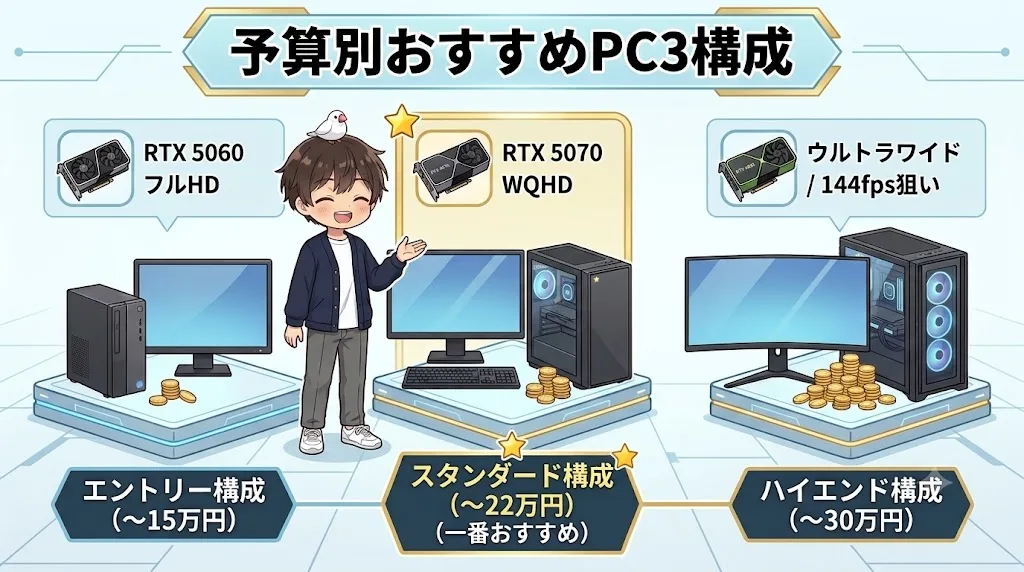
ここまでの条件(GPUに余裕・SSD 1TB・メモリ16GB以上)を満たす構成を、価格順に3つ挙げます。今回はコスパで選ぶ前提なのでMDL(旧MDL.make)のモデルを軸にしました。SNS中心の販路に絞って広告費を抑えているBTOメーカーで、同じGPUを積んだ大手モデルより1〜3万円安いことが多いブランドです。
| 予算 | 構成 | 価格(税込) | 録画しながら狙える環境 |
|---|---|---|---|
| 15万円台 | Ryzen 7 5700X × RTX 5060 | ¥154,800 | フルHD高〜最高設定+録画。まずここから |
| 25万円前後 | Ryzen 7 7800X3D × RTX 5060 Ti | ¥249,800 | WQHD最高品質+録画を常用できる。本命 |
| 29万円〜 | Ryzen 7 7800X3D × RTX 5070 | ¥289,800 | ウルトラワイド/配信・動画編集まで兼用 |
※価格は2026年9月時点の税込・カスタマイズなしの本体価格です。MDLは月替わりのクーポンが出るので、実売はここから1万円前後動きます。購入前に必ず公式で最新価格を確認してください。
15万円台|Ryzen 7 5700X × RTX 5060 — 録画デビューはここで十分
フルHDでレイドを遊びながら録画するなら、この構成で足ります。RTX 5060はNVIDIAの2025年世代のエントリークラスですが、NVENCは上位モデルと同じように使えるので、録画の負荷そのものは型番が下でもほとんど変わりません。
CPUのRyzen 7 5700Xは1世代前の型番です。MDLが安いのは「GPUは最新世代、CPUは枯れた世代」という組み合わせ方をしているからで、ここを理解して選べば納得感があります。FF14はCPUよりGPUで決まる場面が多いゲームなので、この配分は理にかなっています。
この構成を選ぶなら、SSDを1TBに上げるカスタマイズだけは入れてください。録画の容量問題は、あとから外付けで足すこともできますが、最初から内蔵1TBのほうが管理がラクです。
25万円前後|Ryzen 7 7800X3D × RTX 5060 Ti — 迷ったらこれ
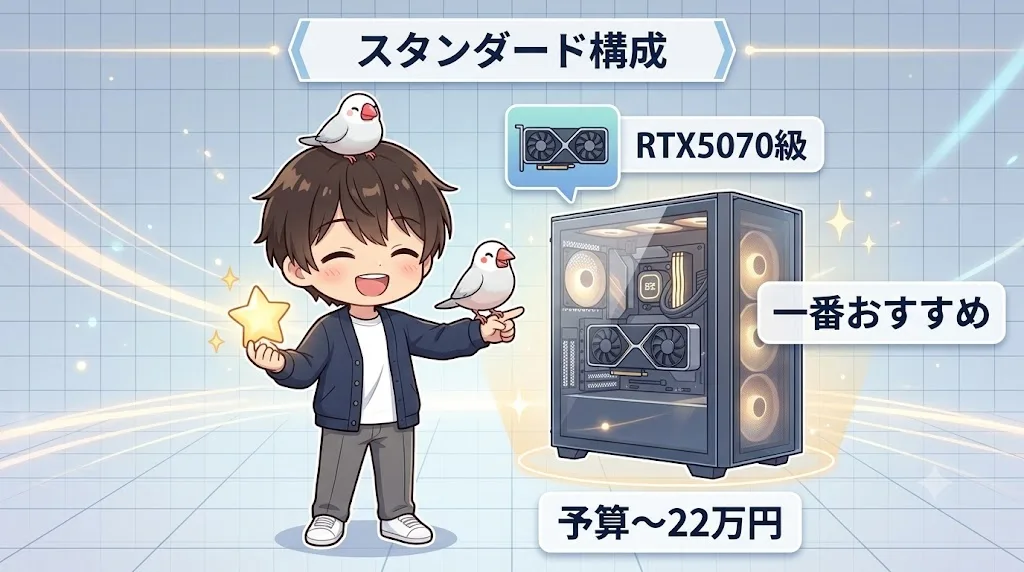
この記事の実測に使ったのが、まさにRTX 5060 Ti搭載機でした。WQHD最高品質で平均101.7fpsという数字が出ているので、録画を重ねても余裕が残ります。長く使う前提なら、ここを狙うのがいちばん後悔しない選択です。
CPUのRyzen 7 7800X3Dは大容量キャッシュを積んだゲーム特化型。フレームレートがCPU側で頭打ちになりやすいタイトルで効いてきます。FF14の混雑地帯(都市部で人が多い場面)でのカクつきにも強いです。
同価格帯にはRX 9060 XT 16GB版(¥245,800)もあります。VRAM(グラフィックメモリ)が16GBある分、高解像度テクスチャを盛る遊び方には強いのですが、録画目的ならNVENCが使えるNVIDIA側(RTX 5060 Ti)を選んでおくのが無難です。OBSを含め、録画・配信まわりのツールはNVENC前提で作られているものが多いためです。
29万円〜|Ryzen 7 7800X3D × RTX 5070 — 配信・編集まで見るなら
ウルトラワイドモニターで遊びたい、あるいは録画した映像を編集してYouTubeに上げたい。そこまで見ているならこの帯です。RTX 5060 Tiのウルトラワイド最高品質が81.7fpsだったので、ウルトラワイド+録画を常用するならこのクラスからが安心できるラインになります。
MDLには配信者向けのカテゴリもあり、配信者向けPC Ryzen 7 5700X × RTX 5070(¥267,800〜)という構成もあります。CPUを5700Xに落としてGPUに寄せた配分なので、本命より2万円ほど安くRTX 5070に手が届きます。
MDLを選ぶ前に知っておきたい2点
裏を返せば、「1か月待てるなら価格で強い」のがMDLです。急ぎなら即納在庫のあるドスパラ(GALLERIA)やFRONTIERを見たほうが早いですし、24時間サポートを重視するならマウスコンピューター(G-Tune)という選び方もあります。どこが一番いいという話ではなく、何を優先するかで決まります。
MDLの口コミ・評判、納期や保証の細かい条件はこちらにまとめています。
買い時:セールを待てるなら待ったほうがいい
BTOの価格はセールで数万円動きます。MDLは毎月クーポンが出ますし、FRONTIERはほぼ常時セール、ドスパラも定期的にキャンペーンを打ちます。「零式の実装に間に合わせたい」という締め切りがないなら、セールを1回待つだけで1〜3万円変わることは珍しくありません。
各社のセール状況は毎月更新している一覧記事にまとめてあるので、購入前にここで今の相場を確認してから決めるのをおすすめします。
GPUの型番そのものの選び方で迷っている方は、こちらもあわせてどうぞ。RTX 50世代をFF14基準で整理しています。

録画を使った上達サイクルの回し方
ツールとPCが揃っても、使い方を決めておかないと「録るだけ録って見ない」フォルダが育ちます。僕が現実的だと思う回し方を3つ書きます。
見るのは「死ぬ3秒前」だけでいい
全部見返そうとすると、まず続きません。ログを「自分が受けた致死ダメージ」でフィルタして、その3秒前から再生する。これだけで1トライ10秒です。キルカメラを設定しておけば、その切り抜きが自動で並びます。
同じ場所で2回死んだら、そこだけスロー再生する
1回目は事故かもしれませんが、2回目は理解のズレです。ここで初めて0.25倍速と0.1秒送りの出番になります。予兆が出てから自分のキャラが動き出すまで何秒かかっているかを数えて、「詠唱バーの何割で動き出すか」を決めてしまうと再現性が出ます。
PTに共有するのは「自分の映像」だけにする
他人のミスを指摘する材料として録画を出すと、固定の空気が確実に悪くなります。「僕のここ、動き出しが遅いんだけどどう思う?」という出し方をすると、同じ場面をみんなで見ることになるので、結果的に全員の認識が揃います。録画は詰める道具ではなく、揃える道具として使うのが長続きします。
録画したファイルは月ごとのフォルダに分けて、クリアしたコンテンツの分はまとめて消す。これを決めておかないとSSDが埋まります。僕は月末にまとめて整理しています。
FF14の録画についてよくある質問
- MovieRecorder 2は無料ですか?
無料です。公式サイトからダウンロードして解凍するだけで使えます。キルカメラ機能を使う場合は別途ffmpeg(これも無料)を用意します。
- 録画するとfpsは落ちますか?
多少は落ちます。公式にも「FF14のfpsに影響する可能性がある」と書かれています。目安として、録画で1〜2割持っていかれても60fpsを割らない余裕があれば体感に出にくいです。WQHDで平均100fps出ているクラスなら、まず問題になりません。
- PS5版からPC版に移行したら、キャラクターはそのまま使えますか?
FF14は同じスクウェア・エニックスアカウントであれば、プラットフォームをまたいで同じキャラクターで遊べます。ただしプラットフォームごとにライセンスの購入が必要になる場合があるので、最新の条件は公式サイトで確認してください。
- 録画のためにSSDはどのくらい必要ですか?
1TBを推奨します。週3で零式の固定を回すと、1か月で100GB前後まで膨らむことがあります。500GB構成のPCを買うなら、録画専用に外付けSSDを足すか、注文時に1TBへのカスタマイズ(1万〜1万5千円前後)を入れておくのが安全です。
- 録画した動画をSNSやYouTubeに上げてもいいですか?
スクウェア・エニックスが定めるコンテンツ利用許諾の範囲内であれば可能です。ただしMovieRecorder 2の録画は公式も「画質はやや低め」としており、音声も収録されません。公開用の動画はOBSなど別のソフトで録るのが現実的です。最新の許諾条件は必ず公式のガイドラインを確認してください。
まとめ:録画環境は「見返すハードル」で決まる
録画を始めて変わったのは、上手くなるスピードよりも「反省が短くなったこと」でした。以前は寝る前に「あそこ何だったんだろう」と考え込んでいたのが、今は10秒見て終わりです。考える時間が減って、次のトライに向かう回数が増える。上達はその副産物という感覚があります。
PS5でレイドを続けている方が「もっと見返したい」と思ったときが、PC版への移行タイミングです。録画のためだけに30万円出す必要はありません。フルHDで遊ぶなら15万円台から、WQHDまで見るなら25万円前後。そのうえでSSDだけ1TBに上げておけば、当面困る場面はないはずです。
FF14は2027年1月に次期拡張「白銀のワンダラー」が控えています。買い替えを検討中なら、次の拡張で求められるスペックも頭に入れておくと選びやすくなります。