【PR】この記事の実測データは、株式会社BANDAL様よりお借りしたRTX 5060 Ti搭載機(検証後に返却)で計測したものです。
評価と記事内容は当サイトに一任いただいています。数字は加工せず、そのまま載せます。
FF14(ファイナルファンタジーXIV)を快適に遊びたいけれど、グラボ(グラフィックボード)はどれを買えばいいのか。型番が多すぎて選べない、というのは自作PCやBTOを初めて検討する人がほぼ全員ぶつかる壁です。
この記事では、推奨スペックの読み方から、解像度別の選び方、VRAM容量の考え方、実際の交換手順までをまとめました。2026年8月にRTX 5060 Ti搭載機を実機で測ったFF14ベンチのデータを土台にしているので、「なんとなく上位モデルを勧める」記事にはしていません。
この記事で分かること:
- FF14の公式推奨スペックと、そこからどれだけ上を狙うべきか
- フルHD・WQHD・ウルトラワイド・4K、それぞれに必要なグラボのクラス
- VRAMは何GB必要か(ベンチ実測5,432MBという具体値つき)
- グラボの交換手順と、初心者がやりがちな失敗
- グラボを買わずBTOで済ませる場合の選び方
ブログ歴6年、BTO(カスタムPC通販)でゲーミングPCを買った経験のあるガジェット好きが、非エンジニア・非プロゲーマーの目線で書いています。

先に断っておくと、この記事でスコアとして数字を出すのは自分で測ったGPUだけです。他社GPUのベンチ数値を一覧で並べている記事は多いんですが、出典が曖昧なまま数字が独り歩きしがちなので、そこはクラス分けで示します。
まずFF14の推奨スペックを確認する
グラボ選びの出発点は公式の推奨スペックです。ここを知らないまま予算だけで選ぶと、高すぎるものを買うか、足りないものを買うかのどちらかになります。
FF14「黄金のレガシー」公式推奨スペック
- OS: Windows 10 / 11(64ビット)
- CPU(プロセッサー): Intel Core i7-9700 以上 / AMD Ryzen 7 3700X 以上
- メモリ: 16GB 以上
- GPU: NVIDIA GeForce RTX 2060 以上 / AMD Radeon RX 5600 XT 以上
- VRAM(グラフィックメモリ): 6GB 以上
- ストレージ: SSD 空き容量 100GB 以上
- 対象解像度: 1920×1080(フルHD)
- DirectX 11
ここで大事なのは、この表は「フルHDで動く最低ライン」だという点です。推奨スペックちょうどのGPUを買うと、最高品質設定にした瞬間に苦しくなります。RTX 2060は2019年発売のGPUなので、2026年現在から見ると2世代以上前です。
予算別にPC全体の構成を見たい方は、こちらにまとめてあります。
グラボ選びで失敗しない7つのチェック
型番を見る前に、この7つを決めておくと選択肢が一気に絞れます。
- 予算の上限を先に決める。グラボは上を見るとキリがありません
- 目標の解像度とフレームレートを決める。フルHDで60fpsなのか、WQHDで144fpsなのかで必要なクラスが2段階変わります
- CPUとのバランスを取る。古いCPUに最新の上位GPUを載せても性能を出し切れません
- 電源容量と補助電源コネクタを確認する。8ピンが何本要るか、12V-2×6(12VHPWR)が必要かは製品ごとに違います
- ケースに物理的に入るか測る。上位モデルは3スロット占有・長さ330mm超えも珍しくありません
- レビューとベンチマークを複数見る。1つの情報源で決めない
- 推奨よりワンランク上を狙う。拡張パックのたびに要求は上がります
【実測】RTX 5060 Ti 8GBでFF14ベンチを回した結果
クラス分けの話に入る前に、物差しになる実測値を出しておきます。2026年8月にRTX 5060 Ti 8GB搭載機をお借りして、FF14「黄金のレガシー」公式ベンチマークを3解像度×2品質の計6パターンで測りました。
測定条件
- GPU:GeForce RTX 5060 Ti(VRAM 8,192MB=8GB/Gainward製)
- CPU:AMD Ryzen 7 7700(8コア/16スレッド)/メモリ:DDR5 16GB
- 設定:DirectX 11・AMD FSR有効・ウィンドウモード
- ドライバ:32.0.15.9186/OS:Windows 11 Home 23H2
- 測定日:2026年8月23日/オーバークロック等の変更なし
| 解像度 | 画質 | スコア | 平均fps | 評価 |
|---|---|---|---|---|
| 1920×1080 | 高品質(デスクトップPC) | 20,142 | 151.9fps | 非常に快適 |
| 1920×1080 | 最高品質 | 19,147 | 143.2fps | 非常に快適 |
| 2560×1440 | 高品質(デスクトップPC) | 14,694 | 105.8fps | とても快適 |
| 2560×1440 | 最高品質 | 14,184 | 101.7fps | とても快適 |
| 3440×1440 | 高品質(デスクトップPC) | 12,510 | 88.6fps | とても快適 |
| 3440×1440 | 最高品質 | 11,505 | 81.7fps | とても快適 |
144fps以上 100〜143fps 60〜99fps 60fps未満
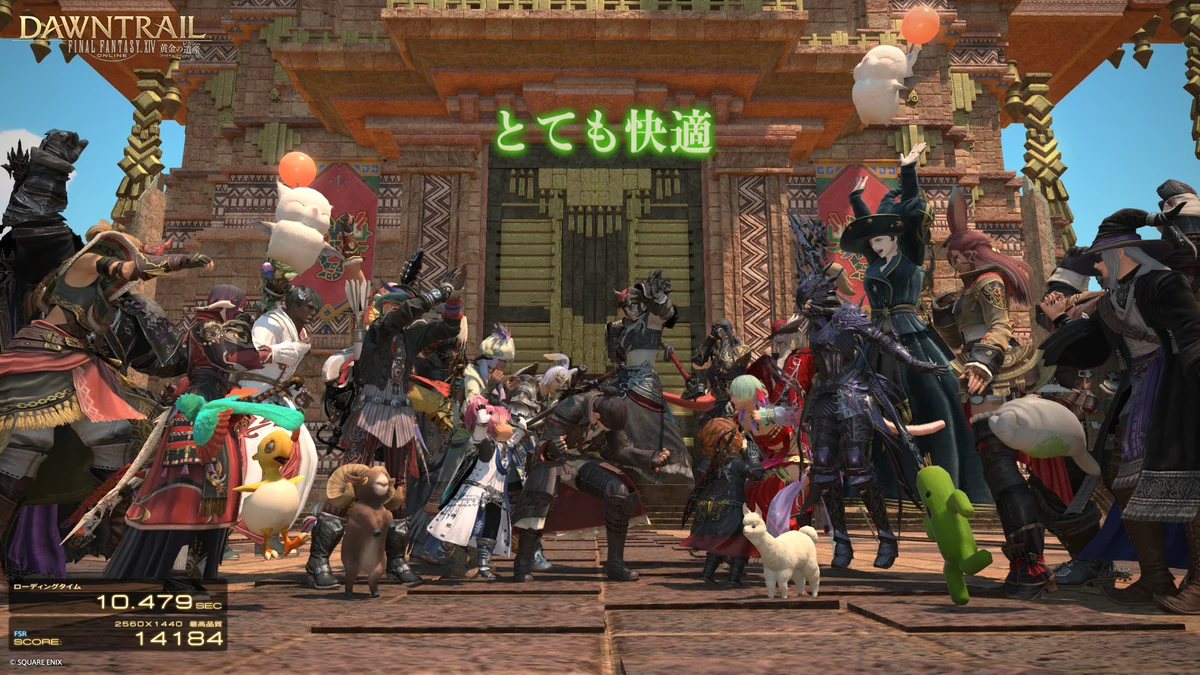
6パターンすべてで60fpsを大きく上回りました。この記事では、この数字を「ミドルクラスGPUがFF14でどれくらい出るか」の基準点として使います。
ここから読み取れることを2つ挙げます。
- WQHDでは高品質と最高品質の差がわずか3.5%(14,694 → 14,184)。設定を下げても大して軽くならないので、WQHDなら最高品質のままでいいという判断になります
- 1080p最高品質からWQHD最高品質への落ち込みは25.9%。ピクセル数が1.78倍になることを考えると素直な下がり方で、VRAM 8GBがボトルネックになる不自然な崩れ方はしていません
RTX 5060(非Ti)で同じベンチを換算した記事はこちらです。もう一段下の予算で考えている方はあわせてどうぞ。
解像度別・FF14に必要なグラボのクラス【2026年8月版】
ここが記事の中心です。目標の解像度ごとに、狙うべきGPUのクラスを整理します。
| 目標 | NVIDIA | AMD(未実測) | 当サイト実測 |
|---|---|---|---|
| フルHD 60fps | RTX 5060 / RTX 4060 | RX 9060 XT / RX 7600 | ― |
| フルHD 144fps | RTX 5060 Ti / RTX 5070 | RX 9060 XT / RX 7700 XT | 5060 Ti=143.2fps |
| WQHD 60fps | RTX 5060 Ti / RTX 5070 | RX 9060 XT / RX 7800 XT | 5060 Ti=101.7fps |
| WQHD 144fps | RTX 5070 Ti 以上 | RX 9070 / RX 9070 XT | ― |
| ウルトラワイド 60fps | RTX 5060 Ti / RTX 5070 | RX 9070 クラス | 5060 Ti=81.7fps |
| 4K 60fps | RTX 5070 Ti / RTX 5080 以上 | RX 9070 XT 以上 | ―(未実測) |
※ 実測値はいずれもFF14「黄金のレガシー」ベンチ・最高品質・平均fps。CPUやメモリ速度、ケースのエアフローによって上下します。
フルHD(1920×1080)— xx60クラスが基準
初めてゲーミングPCを持つなら、ここが出発点です。RTX 5060クラスあれば最高品質設定でも100fps以上が見込めます。144Hzモニターの恩恵もきちんと受けられる位置です。
予算を抑えたいなら旧世代のRTX 4060や中古のRTX 3060(12GB)も候補になります。ただしRTX 50世代はDLSS 4のマルチフレーム生成に対応している点が違うので、長く使うつもりなら新世代を選んでおくほうが無難です。
WQHD(2560×1440)— xx60 Ti〜xx70クラス
27インチ以上のモニターを使うならこの解像度になります。実測ではRTX 5060 Tiが最高品質で101.7fps。60Hzや100Hzのモニターなら完全に足ります。
WQHDで144Hzを埋めたいなら、RTX 5070 Ti以上が現実的な線です。実測でTiが101.7fpsなので、そこから4割以上の上積みが要る計算になります。
ウルトラワイド(3440×1440)— 意外と現実的
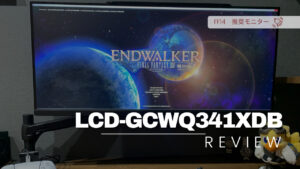
3440×1440は一般的なWQHDよりピクセル数が約34%多い解像度です。負荷が高いイメージがありますが、実測ではRTX 5060 Tiが最高品質で81.7fpsを維持しました。60Hz〜75Hzのウルトラワイドモニターなら、ミドルクラスで十分に成立します。
FF14は横に広い視界がそのまま戦闘の情報量になるゲームなので、相性は良いです。実際に測定で使ったモニターのレビューも置いておきます。
4K(3840×2160)— 上位クラスが前提
4KはWQHDの2.25倍のピクセル数になります。今回4Kは測っていないので断定は避けますが、ミドルクラスで狙う解像度ではありません。RTX 5070 Ti以上を見てください。DLSSやFSRを併用すれば下のクラスでも動きますが、その場合は「アップスケーリング前提の4K」だという理解が必要です。
型番の読み方:xx50からxx90まで
NVIDIAもAMDも、型番の下2桁がクラスを表します。ここを覚えると世代が変わっても迷いません。
| クラス | 位置づけ | FF14での守備範囲 |
|---|---|---|
| xx50 | エントリー | フルHDでも設定を落とす前提。積極的には勧めません |
| xx60 | ミドル(初心者の基準) | フルHD最高品質が快適。コスパが一番良い |
| xx60 Ti | ミドル上位 | WQHDまで実用圏。ウルトラワイドも狙える |
| xx70 | アッパーミドル | WQHDを余裕を持って、またはフルHDで高fps |
| xx80 | ハイエンド | WQHD高fps・4Kも視野。価格は跳ね上がる |
| xx90 | フラッグシップ | 4K最高設定。FF14目的なら明確に過剰 |
FF14目的でxx90クラスを買う必要はまずありません。実測でxx60 Tiがウルトラワイド最高品質でも81.7fps出ているので、その上をどこまで積むかという話になります。予算はメモリやSSD、モニターに回したほうが体感は上がります。
NVIDIAとAMD、どちらを選ぶか
結論から言うと、初心者ならNVIDIA(GeForce)のほうが情報量の面で楽です。トラブル時に検索して出てくる事例の数が違います。
| NVIDIA GeForce | AMD Radeon | |
|---|---|---|
| アップスケーリング | DLSS。対応タイトルが多く効きも強い | FSR。オープンで対応環境を選ばない |
| 同価格帯のVRAM | 控えめなことが多い | 多く積む傾向 |
| 情報の探しやすさ | 事例が多く初心者向き | NVIDIAよりは少ない |
| 価格対性能 | ブランド分やや高め | コスパで攻めてくる |
| 当サイトの実測 | あり(RTX 5060 Ti) | なし |
正直に書くと、AMD Radeonは当サイトで実機を触れていません。だからこの記事ではAMD側のfpsやスコアを具体的な数字としては出しません。「コスパで選ぶならRadeonも選択肢に入る」という一般論までに留めます。数字が欲しい方は、実際に測っているレビューを別途確認してください。
VRAMは何GB必要か(実測5,432MBという答え)
グラボ選びで一番もめるのがVRAM(グラフィックメモリ)の容量です。「8GBじゃもう足りない」という声もよく見ます。ここは実測データで答えます。
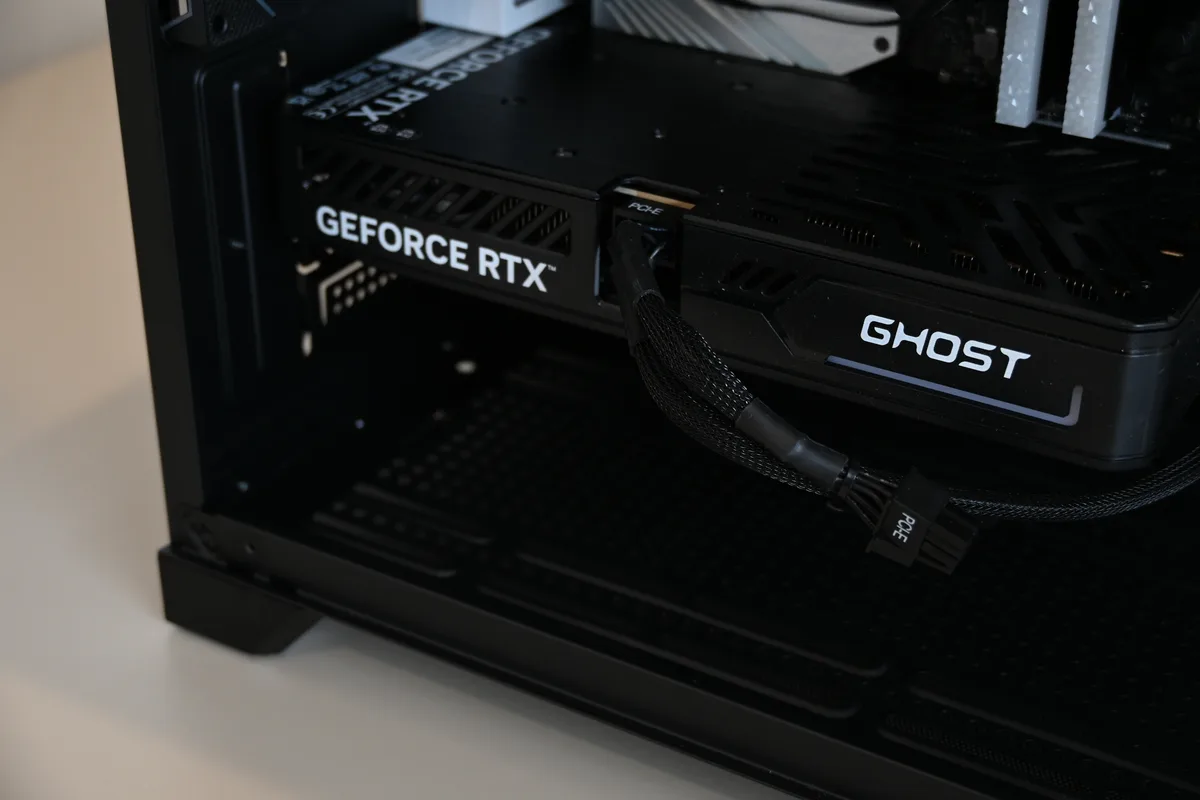
3DMarkのSteel Nomad(重量級のGPU専用テスト)を20分間連続で回した状態で、VRAM使用量は最大5,432MB・平均5,388MBでした。8,192MBの枠に対して約2.7GBの余りです。FF14ベンチのWQHD最高品質でも、8GBが足を引っ張るような不自然なスコアの落ち方は出ていません。
| 用途 | VRAMの目安 | ひとこと |
|---|---|---|
| FF14をフルHDで遊ぶ | 8GBで足りる | 実測でも余裕があった |
| FF14をWQHD〜ウルトラワイドで遊ぶ | 8GBでも動く/12GB以上なら安心 | 実測101.7fps・81.7fpsは8GB構成での数字 |
| FF14以外の重量級タイトルも高画質で | 12〜16GB推奨 | ここで8GBが効いてくる |
| 4Kで遊ぶ | 16GB欲しい | GPU性能のほうが先に足りなくなる |
システムメモリ(RAM)は16GBか32GBか
VRAMとよく混同されますが、こちらはPC本体のメモリです。FF14の公式推奨は16GB。FF14だけを遊ぶなら16GBで足ります。
ただしFF14は攻略サイトやマクロ集をブラウザで開きっぱなしにする人が多いゲームです。タブを10枚開いてDiscordで通話しながらレイド、さらにOBSで配信という使い方をするなら16GBは早い段階で足りなくなります。予算が同じなら、GPUをワンランク上げるより先にメモリ32GBを確保したほうが日々の体感は上がります。
グラボの性能は「型番」だけでは決まらない
ここは初心者向けの記事ほど書かれない部分です。同じ型番のグラボを積んでいても、PCによって長時間プレイ時の挙動は変わります。
実測機でSteel Nomadを20ループ(約20分20秒)連続で回した結果がこちらです。
| 項目 | 結果 |
|---|---|
| Frame Rate Stability | 99.1%(3DMarkのPASS基準は97%以上) |
| GPUコアクロック(平均) | 単発ベンチ2,701MHz → 20分後2,712MHz |
| GPU温度 | 最大74.4℃ / 平均71.2℃ |
| VRAM使用量 | 最大5,432MB / 平均5,388MB |
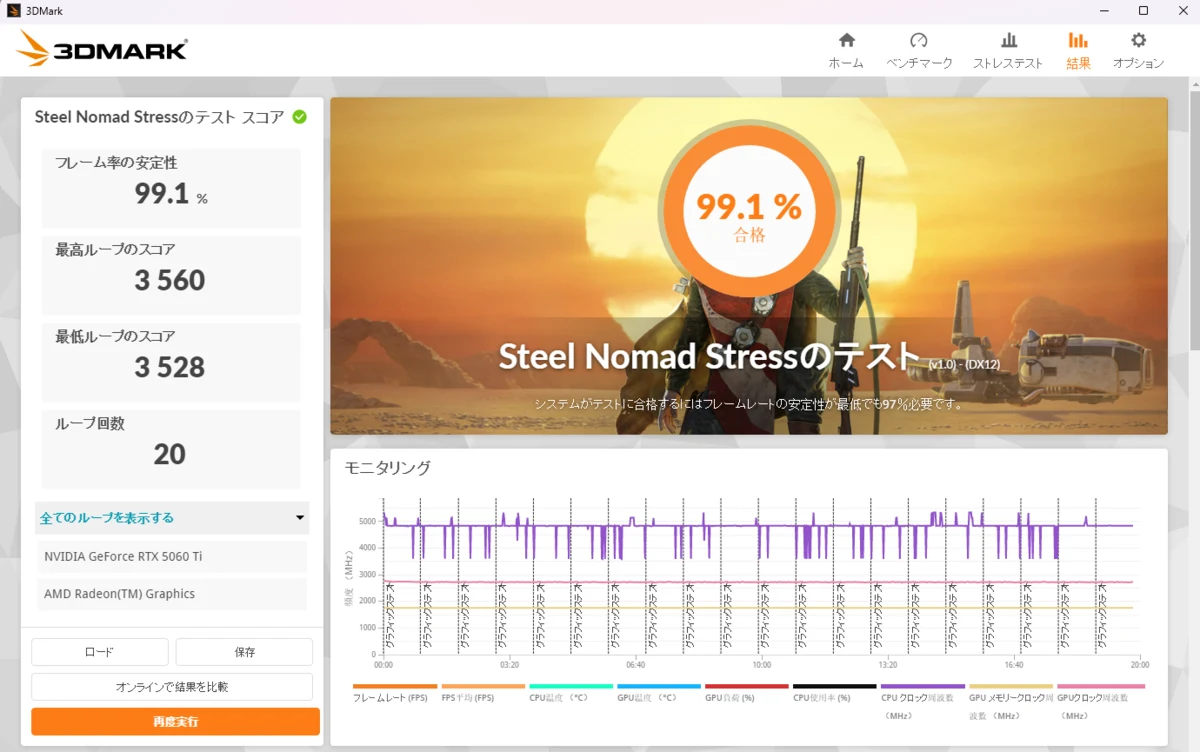
20分フル負荷をかけ続けたあとのGPUコアクロック平均が2,712MHzで、単発ベンチの2,701MHzを下回っていません。クロックが落ちなかったということです。この機体は360mm簡易水冷を積んでいました。
裏を返すと、冷却とケースのエアフローが弱いPCなら、同じグラボでも長時間プレイで性能が落ちます。「レイドを2時間まわす」「夜通しコンテンツを回す」という遊び方をするなら、グラボの型番と同じくらいケースとクーラーを見てください。BTOの構成表でCPUクーラーの種類とケースのファン数を確認する癖をつけると、後悔が減ります。
ノートPCの「RTX 5060」はデスクトップ版と別物
同じ話がノートPCにも当てはまります。ゲーミングノートに載る「RTX 5060 Laptop GPU」は、名前が同じでもデスクトップ版とは別のGPUです。薄い筐体に押し込む都合で消費電力の枠が絞られていて、同じ型番でもデスクトップ版より性能が落ちます。
さらに冷却の余裕が少ないぶん、長時間プレイでのクロック低下も起きやすくなります。持ち運ぶ必要が本当にあるかを考えて、据え置きで使うならデスクトップを選んでください。
次の拡張「白銀のワンダラー」を見据えて選ぶ
FF14は2027年1月に次期拡張「白銀のワンダラー」が控えています。拡張のたびに要求スペックは少しずつ上がるので、今から買うなら気になるところです。
ここは正直に書くと、まだ断定できません。公式の推奨スペックが出ていない段階で「余裕です」と言い切るのは無責任です。判断材料として言えるのは、ミドルクラスのRTX 5060 TiがWQHD最高品質で101.7fps、フルHDで143.2fpsという天井を持っていること。ここから多少要求が上がっても、フルHD〜WQHD運用のミドルクラスが一気に使い物にならなくなる展開は考えにくいです。
逆に言うと、推奨スペックちょうどのGPUを今から買うのは避けたほうがいいということでもあります。7つのチェックの最後に「推奨よりワンランク上を狙う」と書いたのはこの理由です。

DLSSとFSR(アップスケーリング)の効き方
グラボを選ぶときに無視できないのがアップスケーリング技術です。ざっくり言うと、内部的に低い解像度で描いてから引き伸ばすことで、画質をあまり落とさずにフレームレートを稼ぐ仕組みです。NVIDIAがDLSS、AMDがFSRという名前で提供しています。
- 設定は「品質(Quality)」から試す。画質の劣化が最も小さく、それでもfpsは伸びます
- RTX 50世代のDLSS 4はフレーム生成にも対応。ただし生成されたフレームは入力遅延に影響するので、レイドのように反応が要る場面では体感を確かめてから使う
- FF14は公式ベンチでもFSRを有効にできます。今回の実測もFSR有効での数字です
ここで一つ注意です。「DLSSがあるから下のクラスで足りる」という考え方は危ういと思っています。アップスケーリングは余裕を作る技術であって、足りない性能を埋める道具ではありません。素の性能で目標に届くクラスを選んだうえで、余裕としてDLSSを使うのが健全です。
グラフィック設定で快適さを底上げする
グラボを買い替えなくても、設定でかなり変わります。FF14には「最高品質」「高品質」「標準品質」のプリセットが用意されています。
まず最高品質か高品質で試して、fpsが足りなければ落とす、という順番でいいです。ただし実測で分かったのは、WQHDでは高品質と最高品質の差がわずか3.5%しかないということ。設定を我慢しても得られるfpsが少ないので、WQHDなら最高品質のまま遊ぶのが合理的です。
個別に詰めるなら、負荷が高いわりに見た目の差が出にくい項目から下げます。影の解像度・アンチエイリアス・アンビエントオクルージョンあたりが定番です。フレームレートの上限は、モニターのリフレッシュレートに合わせて制限をかけるとティアリング(画面の裂け)が減り、GPUの発熱も抑えられます。
初心者のためのグラボ交換ガイド
すでにデスクトップPCを持っていて、グラボだけ載せ替えたいという方向けです。作業自体は30分ほどで終わります。
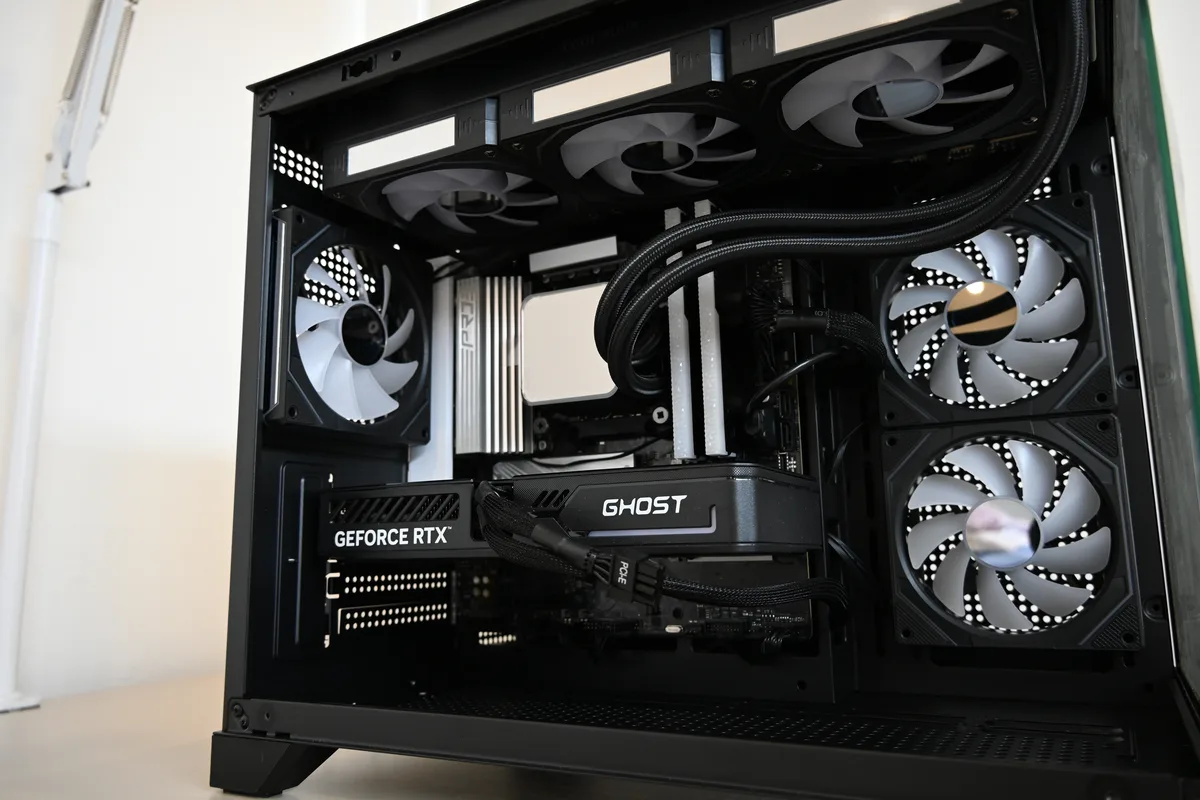
用意するもの
- 新しいグラボ
- プラスドライバー
- 静電気防止手袋(あると安心)
- エアダスター
- Display Driver Uninstaller(NVIDIA↔AMDを乗り換えるなら)
交換の手順
- 古いドライバーを削除する。設定から、またはDDUを使う(メーカーを乗り換えるときは特に重要)
- PCを完全にシャットダウンし、電源ケーブルを抜く
- 電源ボタンを数回押して内部の電気を放電させる
- ケースを開ける
- 古いグラボを外す。モニターケーブルを抜く → 補助電源コネクタのツメを押して抜く → ケースの固定ネジを外す → PCI Expressスロットのロックレバーを慎重に倒す → まっすぐ引き抜く
- 新しいグラボを挿す。PCI Express x16スロットにまっすぐ、カチッと音がするまで押し込む → 固定ネジを締める → 補助電源を接続する
- ケースを閉じる
- ケーブルをつなぎ直して電源を入れる
- メーカーのサイトから最新ドライバーを入れる
- FF14を起動して動作を確認する
買う前に確認する3点:電源・サイズ・コネクタ
交換で失敗する原因はだいたいこの3つです。
- 電源容量。新しいグラボの消費電力に対して、今の電源ユニットに余裕があるか。ギリギリではなく余裕を見ます
- 物理サイズ。長さ・高さ・占有スロット数がケースに収まるか。上位モデルは3スロット占有や330mm超えも普通にあります
- 補助電源コネクタ。PCIe 8ピンが何本必要か、12V-2×6(12VHPWR)が必要かを確認。電源ユニット側に該当のケーブルがあるかも見てください
あわせてCPUとのバランスも見ておきます。古いCPUに上位グラボを載せると、GPUが本来の性能を出せずCPU側で頭打ちになります。目安としてCore i5 / Ryzen 5クラス以上と組み合わせてください。
なおPCI Expressスロットは世代が違っても後方互換があるので、そこはあまり神経質にならなくて大丈夫です。SLIやCrossFireのような複数枚構成は現在ほぼ使われていないので、「増設」ではなく「交換」で考えてください。
グラボなしでFF14は遊べるのか
結論から言うと、グラボは実質必須です。
CPUに内蔵されたグラフィック機能(オンボードGPU/iGPU)は、文書作成や動画再生といった軽い用途向けに作られています。FF14のような3Dゲームは、専用のグラボ(dGPU)があることを前提に設計されています。
最新世代の内蔵グラフィックなら、解像度を1280×720まで落として最低設定にすれば起動はするかもしれません。ただし出るフレームレートは実用に耐えるレベルではなく、キャラクター表示数の制限も必須になります。少し古い内蔵グラフィックだと、そもそも起動しません。
グラボ単体で買わず、BTOで揃えるという選択
ここまで交換の話を書きましたが、PCごと買い替えるほうが早いケースも多いです。特にCPUや電源が古い場合、グラボだけ新しくしても性能を出し切れません。
BTO(カスタムPC通販)なら組み立て済みで、パーツの相性も検証されています。メーカー保証もつきます。自作より割高にはなりますが、初めての1台としては安心です。
15〜20万円台:MDL.make(RTX 5060)
RTX 5060搭載モデルを最も数多く並べているBTOです。鹿児島の自社工場で1台ずつ組み立てています。CPU違いで10種類以上あるので、FF14目線で意味のある3台に絞りました。
| モデル | CPU | メモリ / SSD | 通常価格(税込) | クーポン適用 |
|---|---|---|---|---|
| いちばん安い | Ryzen 5 5500 | 16GB DDR4 / 500GB | 156,800円 | 146,800円 |
| 売れ筋・FF14の基準 | Ryzen 7 5700X | 16GB DDR4 / 500GB | 164,800円 | 154,800円 |
| 32GB・1TB標準 | Ryzen 7 5700X | 32GB DDR4 / 1TB | 202,800円 | 192,800円 |
- Ryzen 5 5500 × RTX 5060
- Ryzen 7 5700X × RTX 5060(売れ筋)
- 配信者向けPC Ryzen 7 5700X × RTX 5060
- RTX 5060搭載モデル一覧
※プロモーションを含みます
前の項で「メモリ32GBを優先したほうがいい」と書きました。MDL.makeのカスタマイズで32GBに上げると+38,800円、SSDを1TBにすると+15,800円かかります(2026年8月時点)。売れ筋モデルに両方足すと209,400円になるので、32GBと1TBが要ると分かっているなら、最初から192,800円の配信者向けモデルを見たほうが16,600円安く済みます。
注意点も書いておきます。受注後に1台ずつ組む方式なので、発送まで10〜20営業日(状況によっては30日程度)かかります。送料は全国一律3,300円、保証は到着日から1年のセンドバック保証です(2026年8月時点)。急ぎの人には向きません。
21万円台:BANDAL けんきコラボ Standard(RTX 5060 Ti)
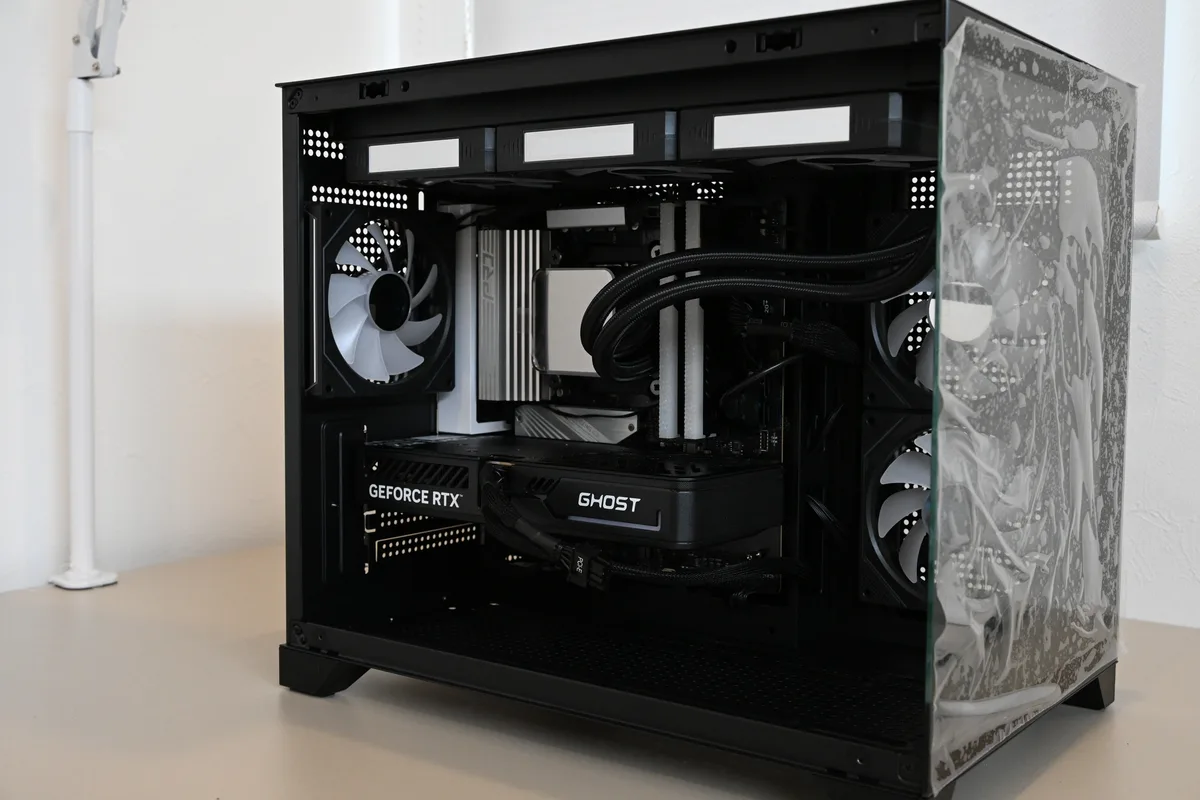
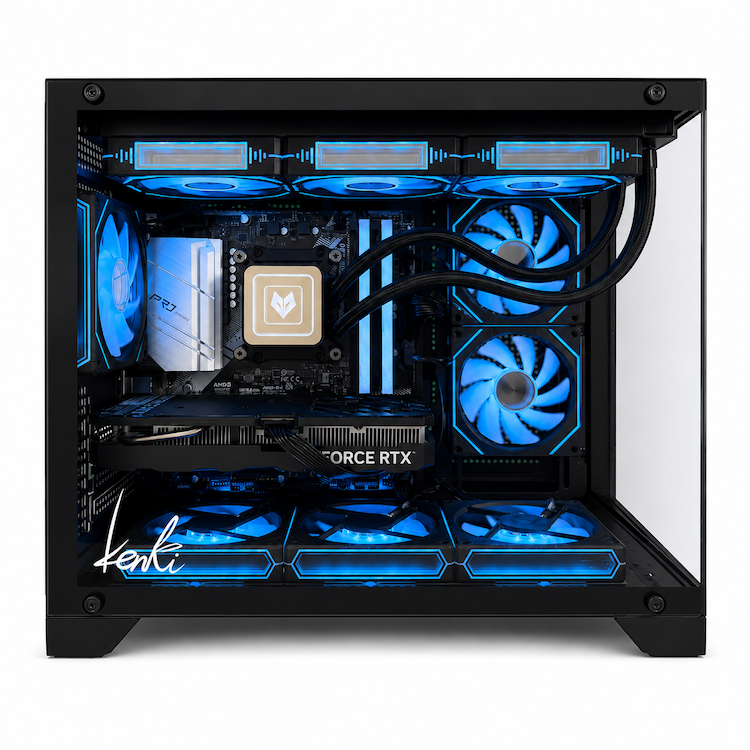
この記事の実測データを出した機体そのものです。RTX 5060 Ti 8GB+Ryzen 7 7700で税込215,200円(2026年8月時点)。CPUクーラーは360mm簡易水冷が標準で、20分連続負荷でも性能が落ちなかったのは前述のとおりです。
※プロモーションを含みます
こちらも気になる点はあります。メモリ16GB・SSD 500GBはこの価格帯としては控えめです。32GBへのカスタマイズは+28,300円(2026年8月時点)。実用構成にすると差額が乗る前提で見積もってください。
外観・冷却・他社コラボPCとの価格比較まで含めた検証は、けんきコラボPCの実機レビュー記事にまとめてあります。
ドスパラ(GALLERIA)・マウスコンピューター(G-Tune)・FRONTIER・パソコン工房(LEVEL∞)といった大手も当然選択肢です。即納の早さ、24時間サポート、セールの頻度と、各社に強みがあります。「どこが一番いい」ではなく、自分が何を重視するかで選ぶのが失敗しないコツです。
※ 価格・構成はすべて2026年8月時点の情報です。BTOの価格は頻繁に動くので、購入前に必ず公式サイトで最新情報を確認してください。
よくある質問
- FF14を始めるなら、まずどのグラボを買えばいいですか?
フルHDのモニターを使っているなら、RTX 5060クラス(xx60クラス)が基準です。最高品質設定でも100fps以上が見込めて、価格対性能のバランスが一番良い位置にあります。WQHDや144Hzを狙うならxx60 Ti〜xx70クラスを見てください。
- VRAM 8GBのグラボは、もう買わないほうがいいですか?
FF14の用途に限れば8GBで足ります。重量級ベンチを20分連続で回した実測でもVRAM使用量は最大5,432MBで、8,192MBの枠に約2.7GBの余裕がありました。ただしFF14以外の、高解像度テクスチャやレイトレーシングを使う最新タイトルまで視野に入れるなら、12GB以上を検討したほうが安心です。
- この記事にAMD Radeonの具体的な数字が無いのはなぜですか?
当サイトでAMD製GPUの実機を測っていないからです。この記事でスコアやfpsを断定して出しているのは、自分で計測したRTX 5060 Tiだけにしています。出典が曖昧な数字を一覧に混ぜると、読んだ方の判断を誤らせるので避けました。Radeonはコスパ面で有力な選択肢ですが、数字は実測しているレビューを確認してください。
- グラボだけ交換すれば、古いPCでもFF14は快適になりますか?
ケースバイケースです。CPUがCore i5 / Ryzen 5クラス以上で、電源容量と補助電源コネクタに余裕があるなら効果は出ます。ただしCPUが古いと、GPUが本来の性能を出せずCPU側で頭打ちになります。電源やケースまで交換が必要になるなら、BTOで買い替えたほうが結果的に安く済むこともあります。
- ゲーミングノートPCでもFF14は快適に遊べますか?
遊べますが、同じ型番でもデスクトップ版より性能は落ちます。「RTX 5060 Laptop GPU」はデスクトップ版とは別のGPUで、消費電力の枠が絞られているためです。冷却の余裕も少ないので、長時間プレイでクロックが下がりやすくなります。持ち運ぶ必要が本当にあるかを考えて、据え置きで使うならデスクトップを選んでください。
まとめ:モニターを基準にクラスを決める
この記事の要点を整理します。
- 公式推奨(RTX 2060 / RX 5600 XT以上)は「フルHDで動く最低ライン」。ここちょうどを買わない
- 手元のモニターの解像度とリフレッシュレートが決まれば、必要なクラスはほぼ決まる
- フルHDならxx60クラスが基準。WQHD・ウルトラワイドならxx60 Ti〜xx70クラス
- 実測ではRTX 5060 Tiが、フルHD最高品質143.2fps・WQHD最高品質101.7fps・ウルトラワイド最高品質81.7fps
- VRAMはFF14用途なら8GBで足りる(実測5,432MB)。他の重量級タイトルまで見るなら12GB以上
- 同じ型番でも冷却が弱いPCは長時間プレイで性能が落ちる。ケースとクーラーも見る
- CPUや電源まで古いなら、グラボ交換よりBTOで買い替えたほうが早い
この記事は実機を借りられるたびに実測を足していきます。今はNVIDIAの1機種だけですが、測った分だけ数字を増やして、推測で書く部分を減らしていくつもりです。
【PR】この記事の実測データは、株式会社BANDAL様よりお借りしたRTX 5060 Ti搭載機で計測したものです(検証後に返却)。掲載した実測値はすべて2026年8月23日に当サイトが実機で計測しました。それ以外のGPUについては、スコアやfpsを断定せずクラス分けで示しています。価格・構成は2026年8月時点の情報のため、購入前に公式サイトで最新情報をご確認ください。