結論から言います。新型Steam Controllerは「安くて万能なゲームパッド」ではなく、キーボード+マウス前提のPCゲームをパッドで遊ぶための特化デバイスです。そのうえで僕は「買ってよかった」側に立っています。理由は本文で全部書きます。
僕はブログ歴6年のガジェット好きで、BTOゲーミングPCも所有しています。ゲームはPC版のFF14がメインで、コントローラーはDUALSHOCK 4 → DualSense(2台とも故障)→ Xboxコントローラー(安価な有線モデル)と渡り歩いてきました。その次に選んだのが、2026年5月に発売されたValveの新型Steam Controllerです。
この記事で分かること
- FF14で実際に使って「本当に効いた機能」と「使わなかった機能」
- よく言われる「Steam以外で動かない」問題が実使用でどこまで痛いのか
- DualSense・Xboxとの操作音の違い(騒音計で実測・動画あり)
- DualSense・Xboxコントローラーから乗り換える価値があるかどうか

スペックの数字を並べるだけのレビューにはしません。FF14のヒーラーで使ったときに何が変わったか、そこを一番厚く書きます。
新型Steam Controllerの基本スペックと同梱物
まずは製品の全体像を押さえておきます。2015年に出た初代Steam Controllerの後継にあたるモデルで、Valveが約10年ぶりに世に出したパッドです。
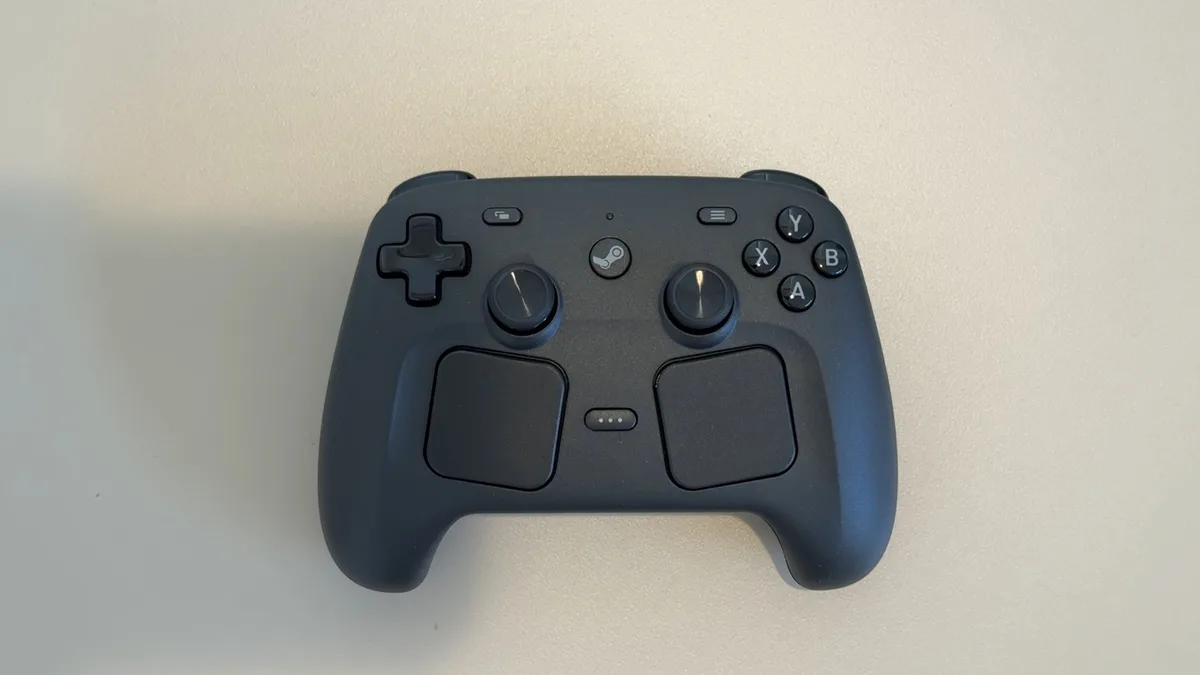
| 項目 | Steam Controller(2026年新型) |
|---|---|
| 価格 | 17,800円(税込)/海外99ドル |
| サイズ | 111 × 159 × 57 mm |
| 重量 | 292g |
| スティック | TMR(磁気式)スティック×2/静電容量タッチ内蔵 |
| トラックパッド | 34.5mm角×2(HD触覚フィードバック・感圧クリック対応) |
| ボタン数 | 計20(背面グリップ4ボタン L4/R4・L5/R5 を含む) |
| ジャイロ | 6軸IMU(Grip Senseによる自動起動に対応) |
| 接続方式 | 付属Puck(独自2.4GHz)/Bluetooth LE/USB-C有線 |
| バッテリー | 8.39Wh・公称35時間以上 |
| 発売日 | 2026年5月4日(日本は5月5日/KOMODO STATION) |
注目すべきはTMR(トンネル磁気抵抗)スティックです。センサーが物理的に接触しない方式なので、従来のパッドで定番の故障要因だったスティックドリフト(触っていないのに勝手に入力される現象)に強い構造になっています。DualSenseを2台続けて壊した僕としては、ここが一番の購入動機でした。
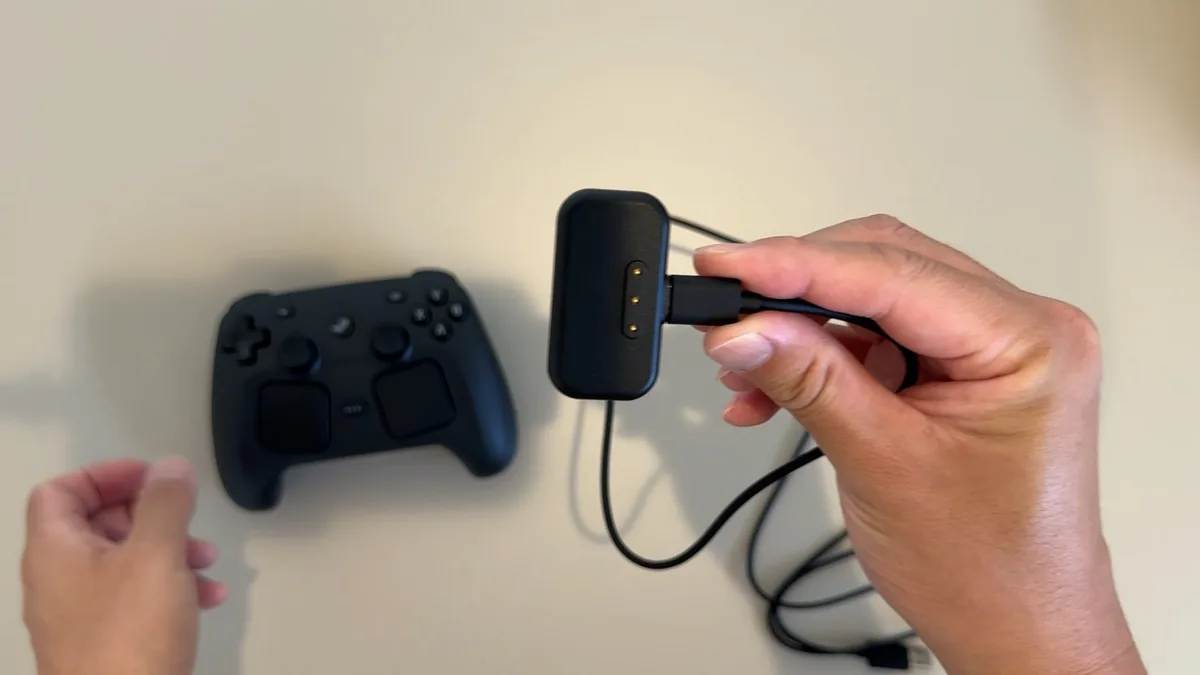
同梱物は4点だけ。ケーブルには一点だけ注意
- Steam Controller本体
- Steam Controller Puck(2.4GHz受信機兼・磁気充電ドック)
- USB-A to USB-Cケーブル
- クイックスタートガイド
Puckは単体販売されていません。無くすと2.4GHz接続そのものができなくなるので、置き場所は最初に決めておくのがおすすめです(僕はモニター台の定位置に固定しました)。
DualSenseを2台壊した僕が、Steam Controllerに行き着くまで
スペック表よりも、たぶんこの経緯のほうが参考になる方は多いはずです。僕のPC版FF14でのコントローラー遍歴はこうなっています。
- DUALSHOCK 4:PS4時代からの流用。可もなく不可もなく
- DualSense(1台目):振動の質に感動して乗り換え → 故障
- DualSense(2台目):同じ製品を買い直す → また故障
- Xboxコントローラー(安価な有線モデル):とりあえずの繋ぎとして購入
- Steam Controller(2026年新型):いまここ
DualSenseの振動はFF14でも本当に良くて、これは今でも評価しています(この話は別記事で熱く語っています)。ただ、2台続けて壊れたのはさすがにこたえました。「体験は良いけど寿命が読めない」という結論になり、耐久性を優先する方向へ舵を切ったわけです。
そしてここで、あとから効いてくる伏線がひとつ生まれます。Xboxコントローラーに移った時点で、ボタン配置がPS系(○×△□)からABXY系に変わったことです。FF14を長年PS配置で遊んできた身体には、これが地味にキツかった。決定とキャンセルの位置関係が入れ替わるので、咄嗟の操作で必ず一瞬迷います。
そしてSteam ControllerもABXY配置です。つまり乗り換えるとまた覚え直しが発生します。ここは先に正直に書いておきます。
FF14で使って「本当に効いた」機能はこの4つ
ここが本題です。海外メディアはトラックパッドとジャイロを絶賛していますが、FF14という具体的なタイトルで見ると、効く機能と効かない機能がはっきり分かれました。
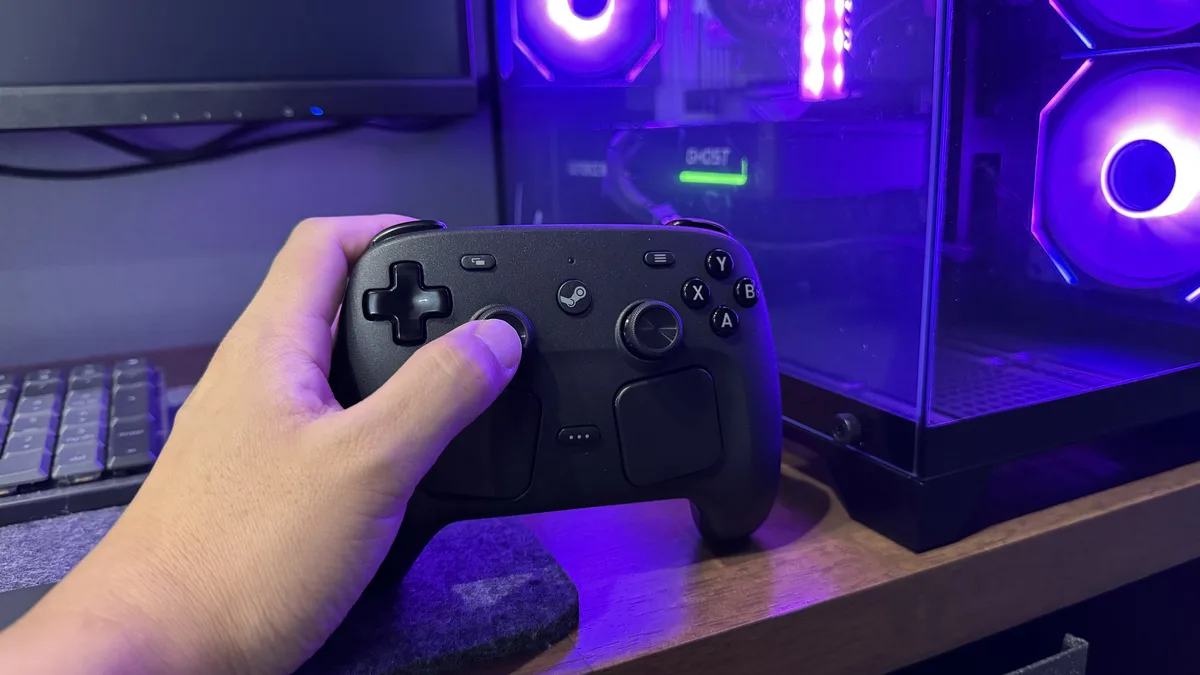
ちなみに写真に写っているPCは、以前レビューしたけんき×BANDALのコラボゲーミングPCです。FF14の動作検証はこの環境でやっているので、スペック面が気になる方はそちらもどうぞ。
①トラックパッドを「マウス」にすると、バフ・デバフにマウスオーバーできる
正直、これが一番良かったです。買ってよかったと思った理由の8割はここにあります。
FF14を長くやっている方なら分かると思うのですが、初見のコンテンツに行くと「いま自分が受けてるこのデバフ、何?」という場面が必ず出てきます。僕はこれを毎回マウスでアイコンにカーソルを合わせて確認していました。
ここが不便だったんです。マウスに持ち替えるということは、両手が完全にコントローラーから離れるということ。戦闘中にそれをやると、当然その数秒間は何もできません。かといって確認しないと次に何が起きるか分からない。ずっとモヤモヤしていた部分でした。
Steam Controllerは右トラックパッドをマウスカーソルとして割り当てられます。つまりコントローラーを握ったまま、親指でカーソルを動かしてバフ・デバフアイコンにマウスオーバーできる。持ち替えが要らなくなりました。
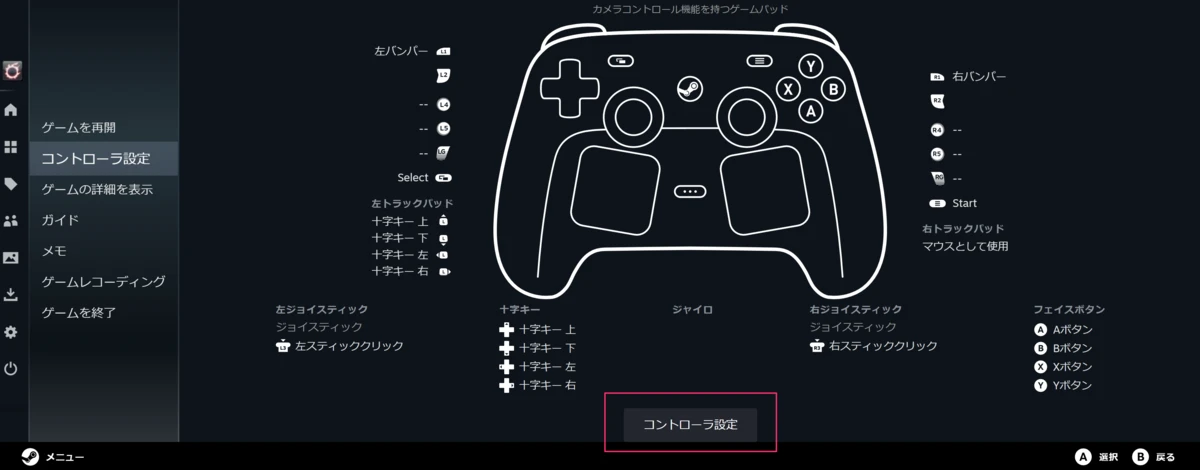
この画面が出たら、下の「コントローラ設定」から「クイック設定」に進みます。
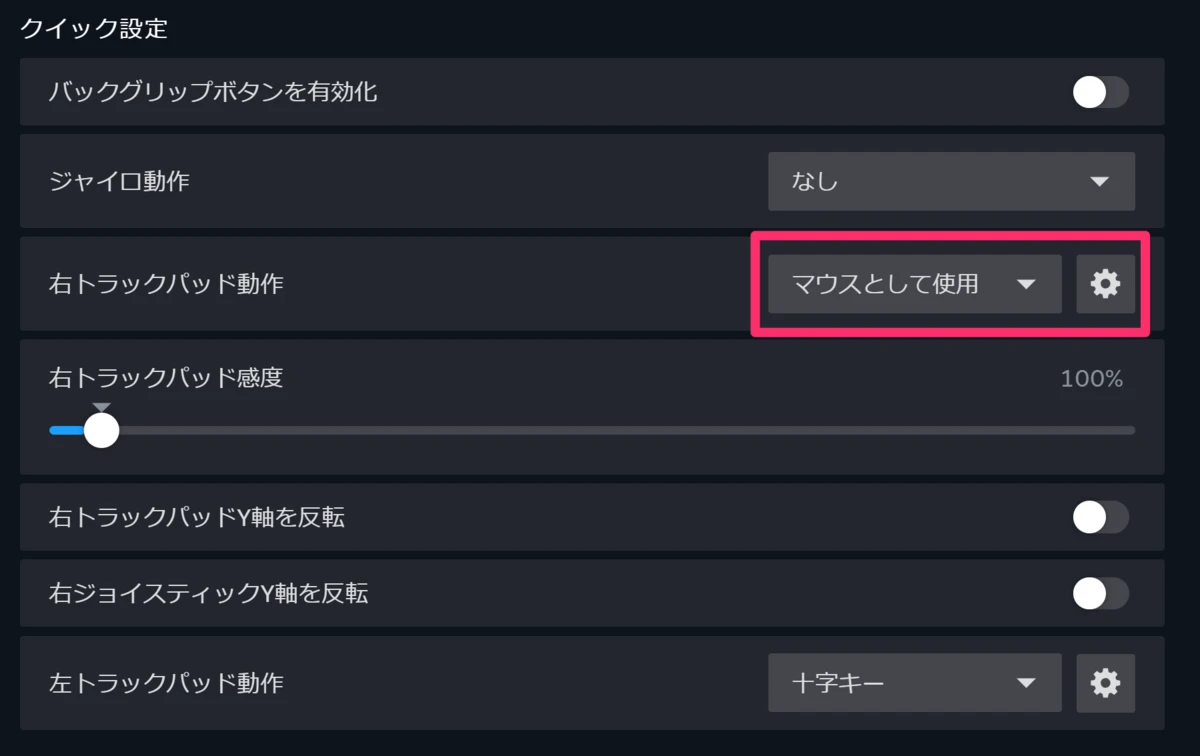
「右トラックパッド動作」のプルダウンを「マウスとして使用」にすれば完了です。感度も同じ画面のスライダーで調整できるので、動きが速すぎると感じたら数字を下げてください。僕は100%のまま使っています。
ちなみに左右どちらのパッドにも割り当てられます。僕は右をマウス、左は十字キーのままにしていて、この組み合わせが今のところ一番しっくりきています。
②同じトラックパッドで、アサイラム・野戦治療の陣の設置が楽になった
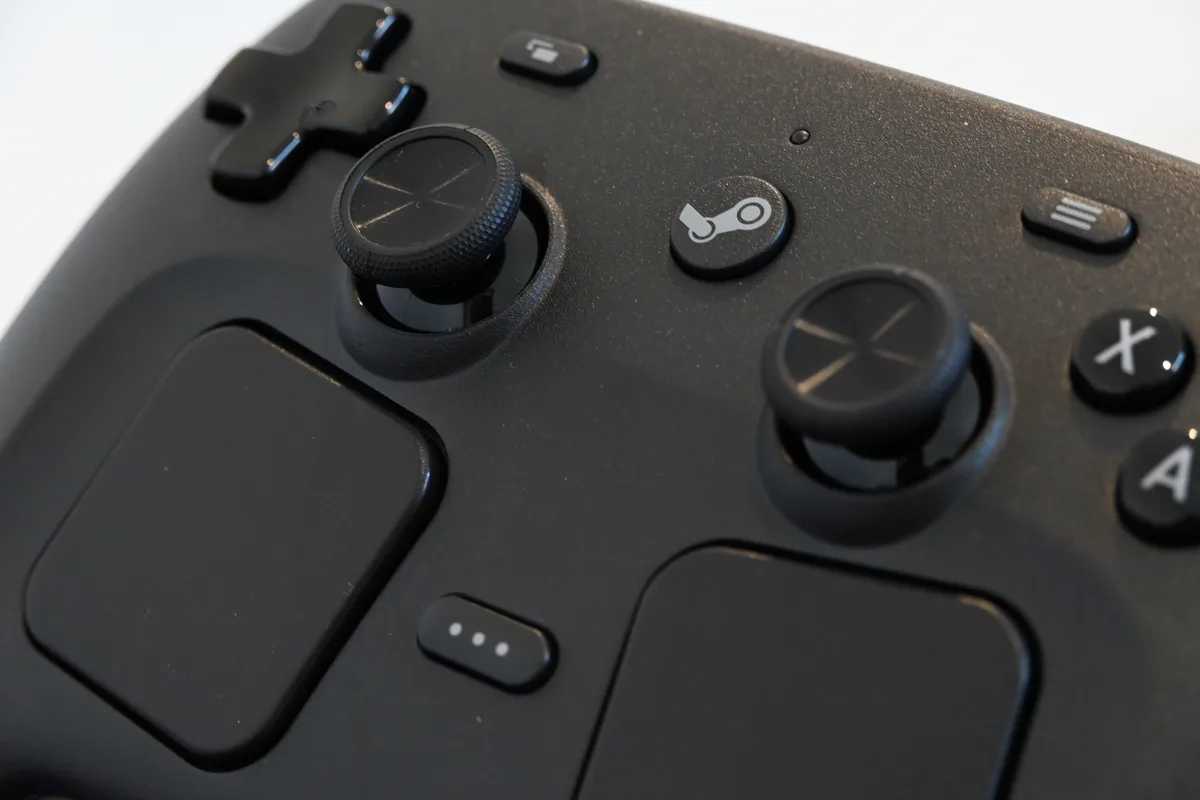
いちばん恩恵を感じたのがこれです。僕は白魔道士と学者をよく使うのですが、アサイラムや野戦治療の陣のような「地面に設置するスキル」の位置決めが、パッドだとずっとストレスでした。
従来のパッド操作だと、設置カーソルはスティックでじりじり動かすしかありません。マウスなら一瞬で置ける場所に、スティックだとコンマ数秒余計にかかる。この差が、8人の足元が忙しい場面ではけっこう効いてきます。
Steam Controllerのトラックパッドは、この設置カーソルをほぼマウス感覚で動かせます。親指をすっと滑らせて置きたい場所へカーソルを飛ばす操作は、スティックでの微調整とは体験が別物でした。パッド操作は続けたいけれど設置スキルだけは不満、というヒーラー・キャスターの方には、ここだけで検討する価値があります。
③背面4ボタン:コンボでボタンが足りない問題が解消した
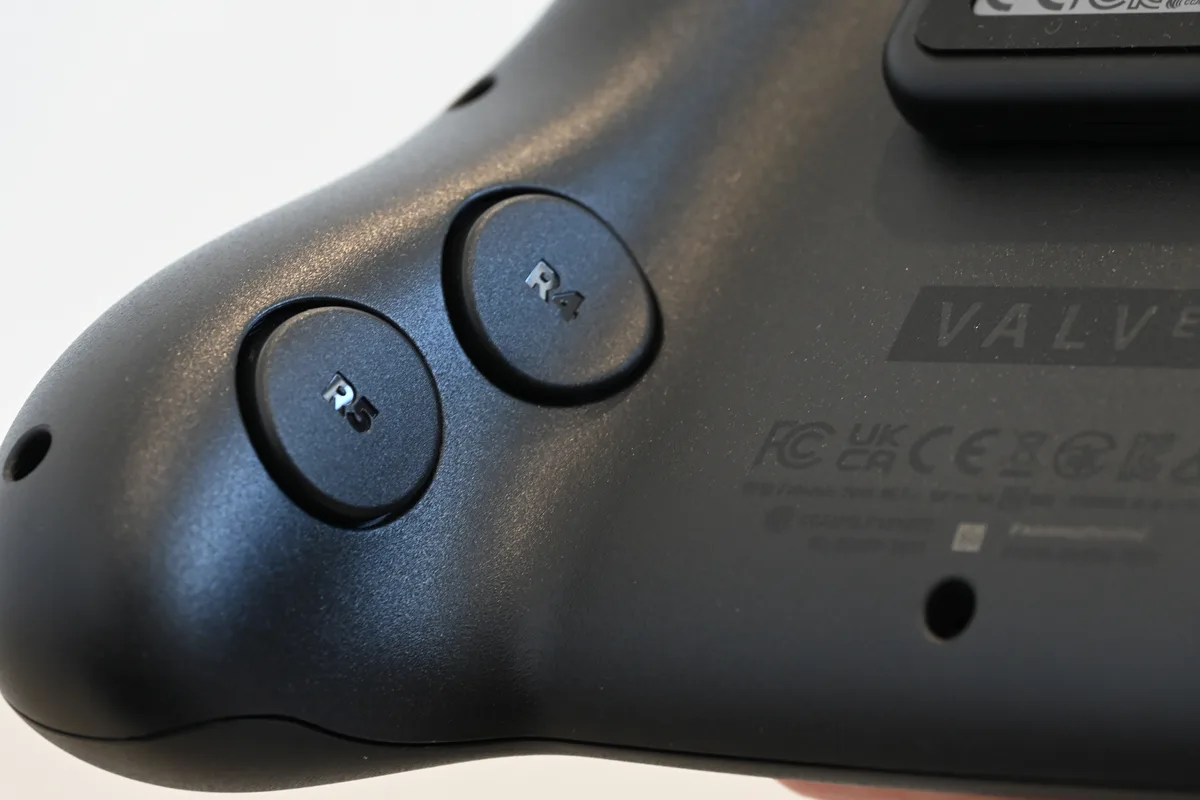
FF14をパッドで遊んでいる方なら共感してもらえると思いますが、レベルが上がってスキルが増えるほど、クロスホットバーの切り替えが忙しくなります。僕もコンボを回している最中に「あと1個ボタンがあれば……」と思う場面が何度もありました。
Steam Controllerには背面グリップボタンがL4/R4・L5/R5の4つあります。ここに使用頻度の高いスキルやWXHB(ダブルクロスホットバー)の呼び出しを割り当てると、指を持ち替えずに操作を継ぎ足せる。この「組み合わせられる」感覚は、実際にコンボを回してみて初めて分かりました。
ちなみに背面ボタンが4つあるパッドは、DualSense EdgeやXbox Elite Series 2など3万円前後のハイエンド帯が中心です。17,800円でここが手に入るのは素直に強いポイントだと思います。
ただし正直に書いておくと、この背面ボタンが本体でいちばん音の大きい部分です。実際に測ってみたら約50〜60dBAで、Xboxのボタンと同じくらい鳴っていました。詳しくは後半の操作音の比較セクションで動画付きでまとめています。
④片手で移動と攻撃ができる=ながらプレイが快適になる
これは完全に副産物なのですが、思いのほか気に入っています。トラックパッドと背面ボタンを組み合わせて割り当てると、片手だけで移動と攻撃をこなせる状態が作れます。
ギャザラーで素材を集めているとき、移動でマウントに乗って走っているとき、ちょっと飲み物を取りたいとき。ガチの戦闘では使いませんが、「片手間で遊べる」というのはFF14みたいに長時間触るゲームだと地味に効いてきます。こういう使い方ができるパッドは、そう多くありません。
「片手で遊べる」って、レビューだとまず出てこない評価軸だと思います。でも実際にやってみると便利なんですよ、これ。
逆に:ジャイロはFF14では出番がなかった
正直に書きます。目玉機能のひとつであるジャイロは、FF14ではほとんど使いどころがありませんでした。
ジャイロエイムは本体を傾けて照準を合わせる機能で、FPSやTPSでは強力です。海外レビューでも、グリップに触れると自動でジャイロが起動する「Grip Sense」の評価は高い。ただFF14はターゲットをロックして戦うゲームで、そもそもエイム操作が存在しません。カメラ操作に割り当てる手もありますが、右スティックで足りているので出番がない、という結論になりました。
つまり「ジャイロが欲しいからSteam Controllerを買う」という動機は、FF14メインの人には当てはまりません。逆にApexやValorant、スターフィールドのようなタイトルを並行して遊んでいる方なら、ここは大きな加点になります。
最大の弱点「Steam以外で動かない」は実際どうだったか
このコントローラーを検討している方が一番気にするのがここだと思います。Steam ControllerはWindows上でXInput(Windows標準のコントローラー規格)に対応していません。Puck・Bluetooth・USB有線のいずれで繋いでも、Windowsからは「普通のゲームパッド」として認識されないのです。
操作の変換はSteamクライアント側の「Steam Input」が担っています。だからSteam経由で起動していないゲームは、原則として動きません。
FF14は「外部アプリケーション追加」で問題なく動いた
では僕のFF14はどうだったか。結論、Steamに外部アプリケーションとして登録して起動したところ、まったく問題なく使えました。手順も3分で終わります。
- Steamを起動する
- ライブラリ画面の左下にある「ゲームを追加」をクリック
- 「非Steamゲームを追加」を選択
- プログラム一覧にいつも起動しているFF14があれば、チェックを入れて「選択したプログラムを追加」をクリック(ここで完了)
- 一覧に無い場合は「参照…」からFF14のランチャーを直接指定する
あとはSteamライブラリに追加されたFF14から起動するだけです。
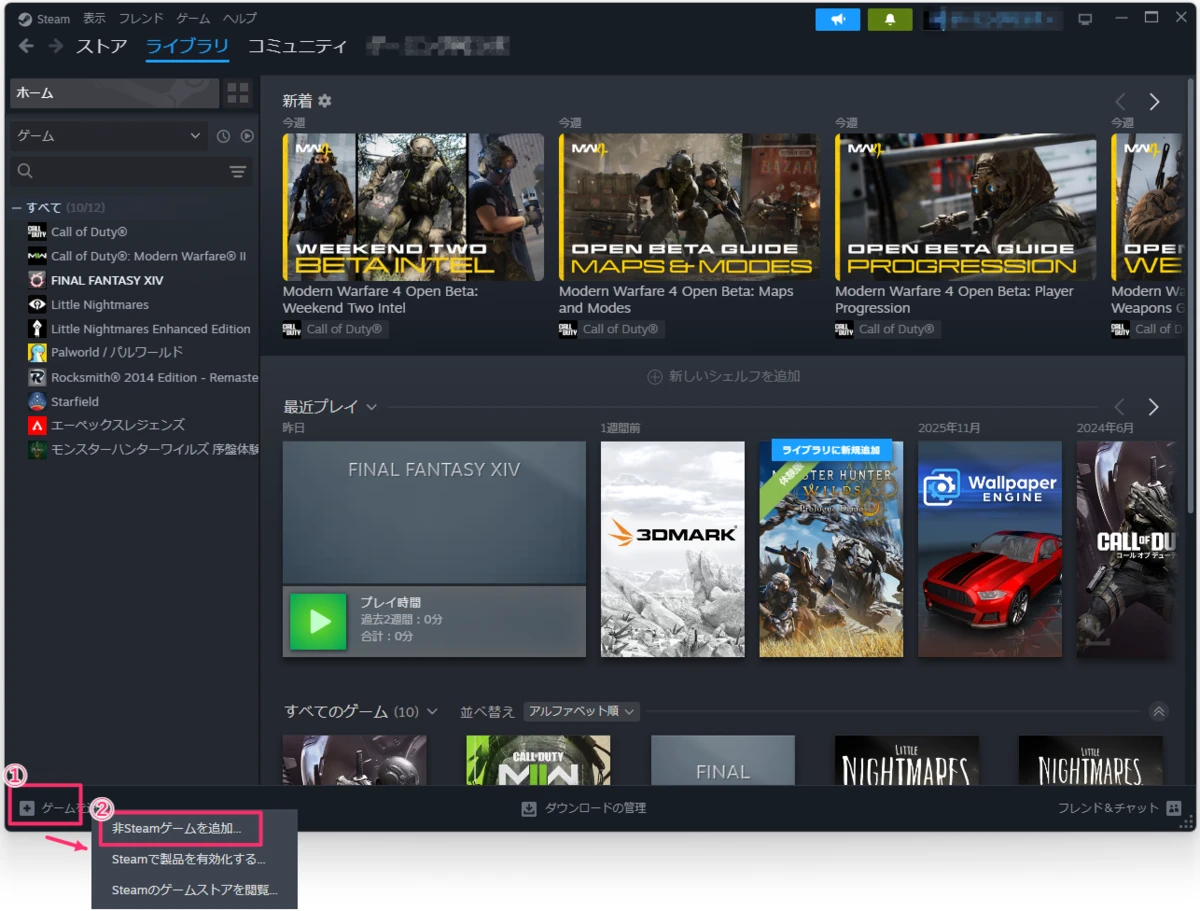
「ゲームを追加」はライブラリ画面のいちばん左下にあります。ここを見落としがちなので、上のスクショで場所を確認してください。
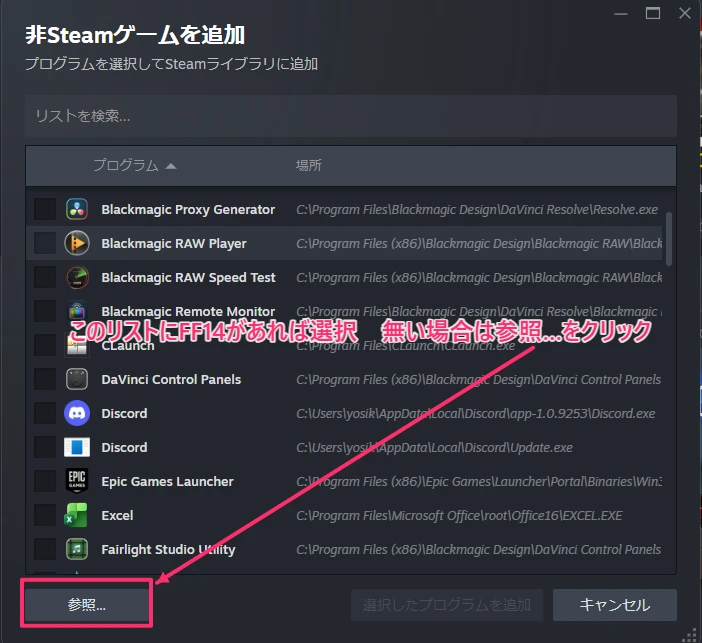
このリストにFF14があればチェックを入れて「選択したプログラムを追加」を押すだけ。見当たらない場合は左下の「参照…」からランチャーを直接指定します。
その「参照…」で迷ったとき用に、僕の環境での実際のパスも置いておきます。標準的なインストール先なら、ほぼ同じ場所にあるはずです。
C:\Program Files (x86)\SquareEnix\FINAL FANTASY XIV - A Realm Reborn\boot\ffxivboot.exeこの状態で起動すればSteam Inputが介入してくれるので、トラックパッドも背面ボタンもそのまま機能します。前のセクションで書いたマウス化の設定も、ここから普通に呼び出せます。すでにSteam版のFF14を遊んでいる方なら、そもそも何もする必要がありません。
ただし、この手が効かないケースもある
万能ではありません。独立したランチャーが起動してから本体が別プロセスで立ち上がるタイプのゲームや、Epic Games Store・Ubisoft Connect・一部のMicrosoft Store/Game Passタイトルでは、うまく認識されないことが多いと報告されています。Steam Inputがプロセスを掴めないためです。
状況が改善しつつある材料もあります。2026年5月に、多くのゲームが採用している入力ライブラリ「SDL」へSteam Controllerのマッピングが取り込まれ、Steamを起動していなくてもトラックパッドや静電容量タッチが使えるようになりました。ただしゲーム側が更新版のSDLを同梱していないと恩恵は受けられないので、いま買う判断材料としては「今後に期待」程度に見ておくのが妥当です。
ここが良かった:メリット4点
①有線でも無線でも使えて、置くだけで充電できる
使っていて一番「良いな」と感じた日常的なポイントがこれです。付属のPuckに置けば磁力でくっついて充電され、そのまま2.4GHzの無線レシーバーとしても機能します。バッテリーが心もとないときはUSB-Cを挿せば、有線で遊びながら充電できる。
「充電が切れたから今日は遊べない」が構造的に起きにくい設計です。バッテリーは公称35時間以上あるので、週末プレイヤーなら月に数回置いておけば足ります。
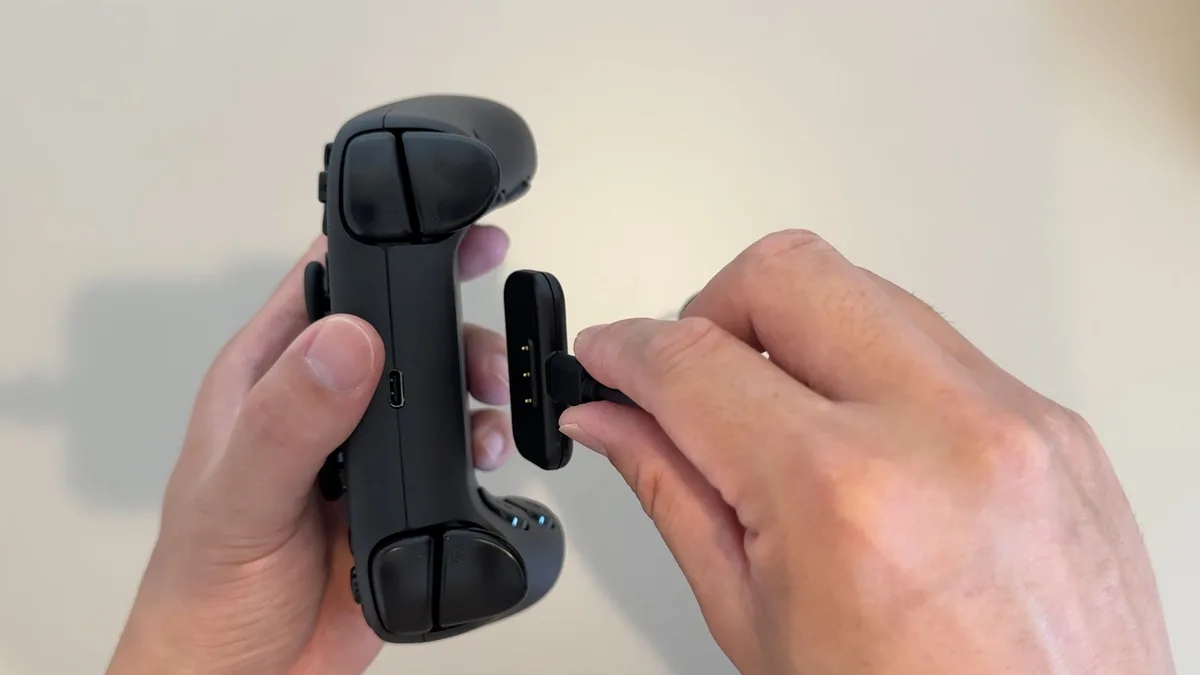
②Puck接続の遅延が有線とほぼ変わらない
実測データも紹介しておきます。海外の検証メディアGamersNexusの計測では、総システムレイテンシは有線19ms/Puck接続21.6ms/Bluetooth単独37.3msという結果でした。
| 接続方式 | 総システムレイテンシ | おすすめ度 |
|---|---|---|
| USB-C有線 | 約19ms | 最速・充電も同時 |
| Puck(2.4GHz) | 約21.6ms | 実質これで十分 |
| Bluetooth LE | 約37.3ms | ばらつきも大きい |
有線とPuckの差は約2.6ms。ケーブルの取り回しを犠牲にしてまで有線にこだわる理由は、ほぼありません。逆にBluetooth単独接続は数値のばらつきも大きいので、外出先など特別な事情がなければPuckを使ってください。
③TMRスティックでドリフトの心配が減る
DualSenseを2台壊した身としては、ここが決め手でした。TMR方式は磁気でスティックの傾きを検出するため、物理的な摩耗による誤検知が起きにくい。もちろん「絶対に壊れない」わけではありませんが、故障要因のひとつを構造的に減らしているのは事実です。
加えて、T6トルクスドライバーで開けられて接着剤も特殊ネジも使われていないので、修理性の評価も高いモデルです。長く使いたい人向けの設計思想がはっきりしています。
④フィット感は素直に良い
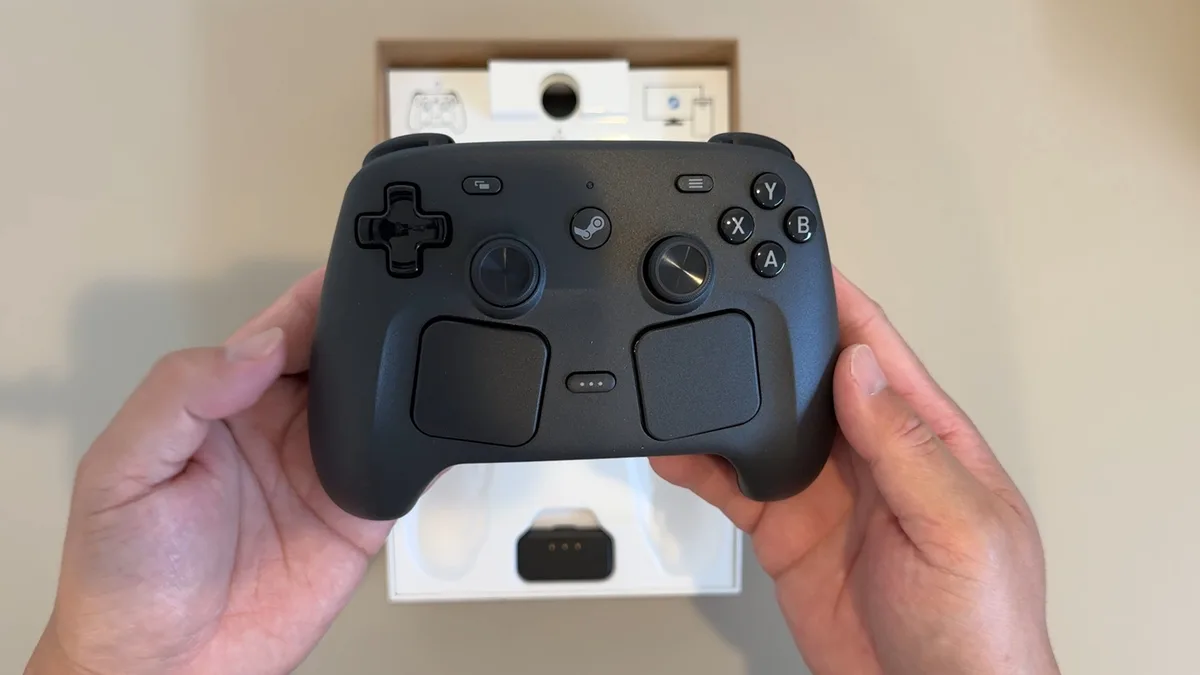
トラックパッドが載っている分だけ縦に大きく、正方形に近いシルエットです。写真だと持ちにくそうに見えるのですが、実際に握ってみるとまったく違和感がありませんでした。グリップの形状がよく練られていて、背面ボタンにも指が自然に届きます。ここは購入前に一番不安だった部分だけに、良い意味で裏切られました。
正直イマイチなポイント:デメリット4点
①292gはやっぱり少し重い
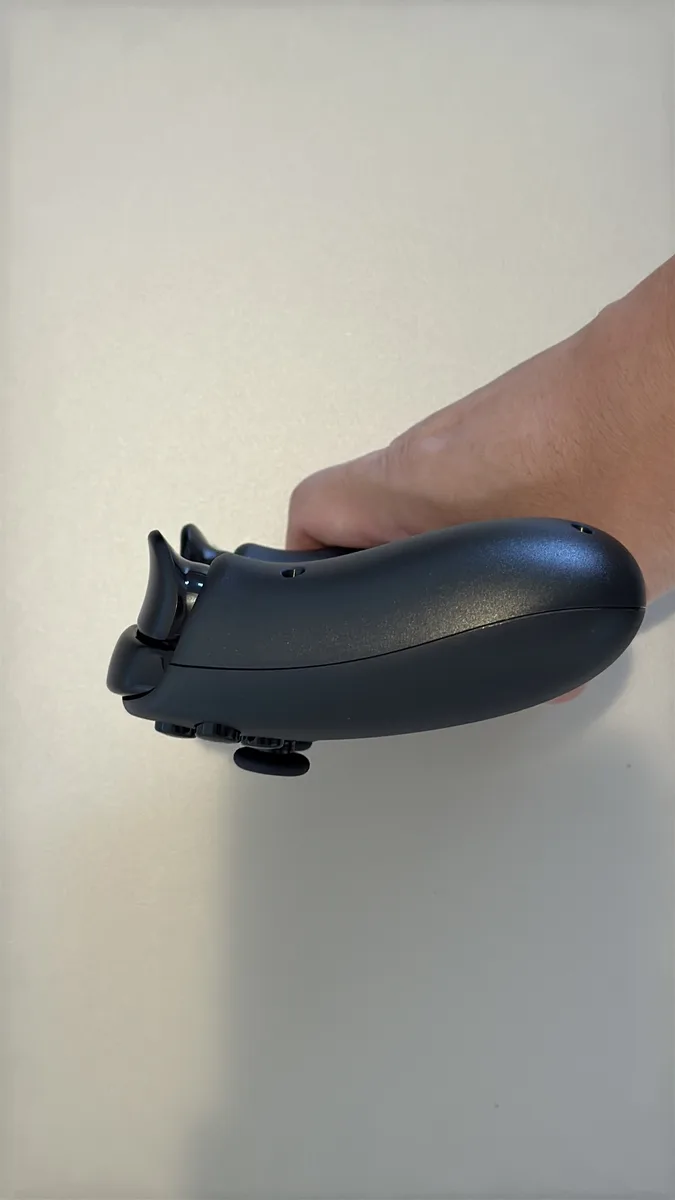
数字で見るとDualSense(約280g)と12gしか違いません。ただ実際に長時間握っていると「じゃっかん重いな」と感じます。Xboxコントローラー(約240g)から持ち替えると、その差ははっきり分かります。
致命的かと言われるとそこまでではなく、休憩を挟めば問題になりません。ただ軽さを最優先する方には向かないのは間違いないので、店頭で触れる機会があれば一度持ってみることをおすすめします。
②PS配置に慣れた人は覚え直しが必要
前述したとおり、Steam ControllerはABXY配置です。DUALSHOCK 4やDualSenseの○×△□に長年慣れている方は、決定・キャンセルの位置感覚を作り直すところからのスタートになります。
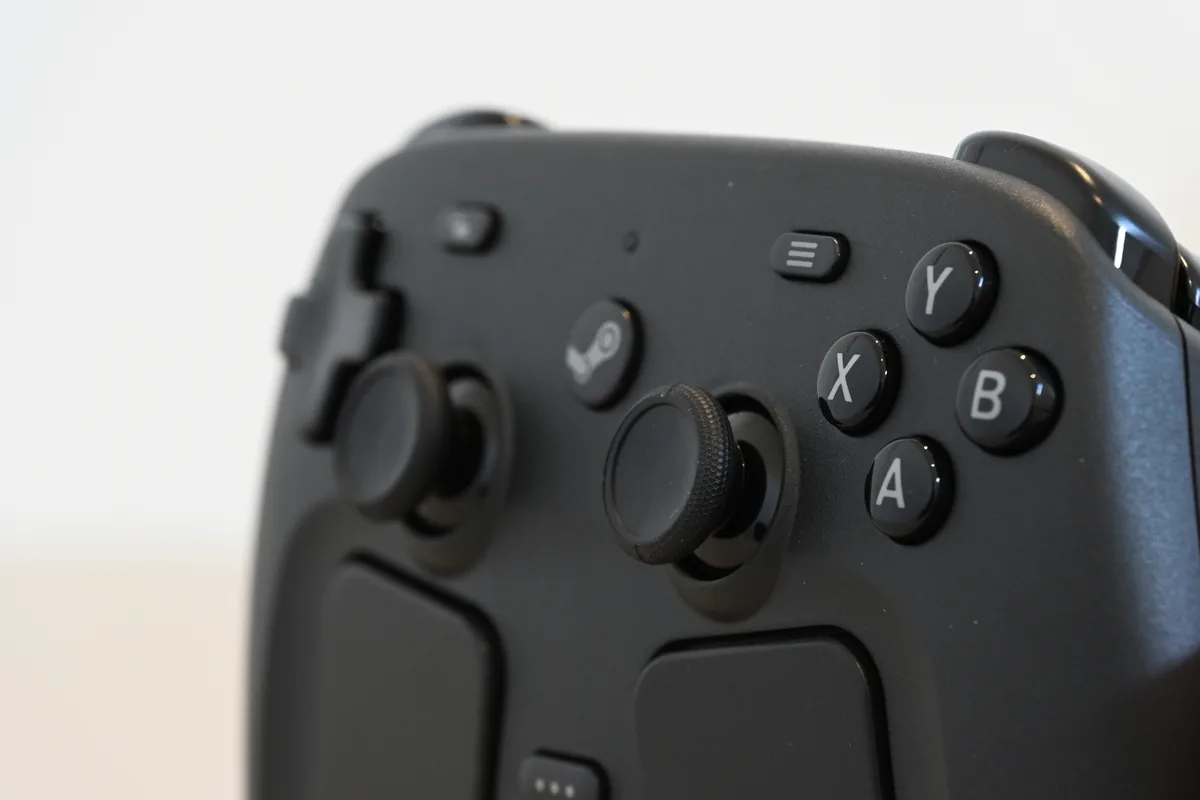
僕の場合はXboxコントローラーを経由していたのでダメージが半分で済みましたが、DualSenseから直行する方は覚悟しておいてください。FF14ならクロスホットバーの配置も含めて、慣れるまで数日はかかります。Steam Input側でボタンを入れ替える設定もできますが、画面に表示されるアイコンとはズレるので、僕は素直に慣れる方を選びました。
③Puckの露出端子に金属を近づけない(安全上の注意)
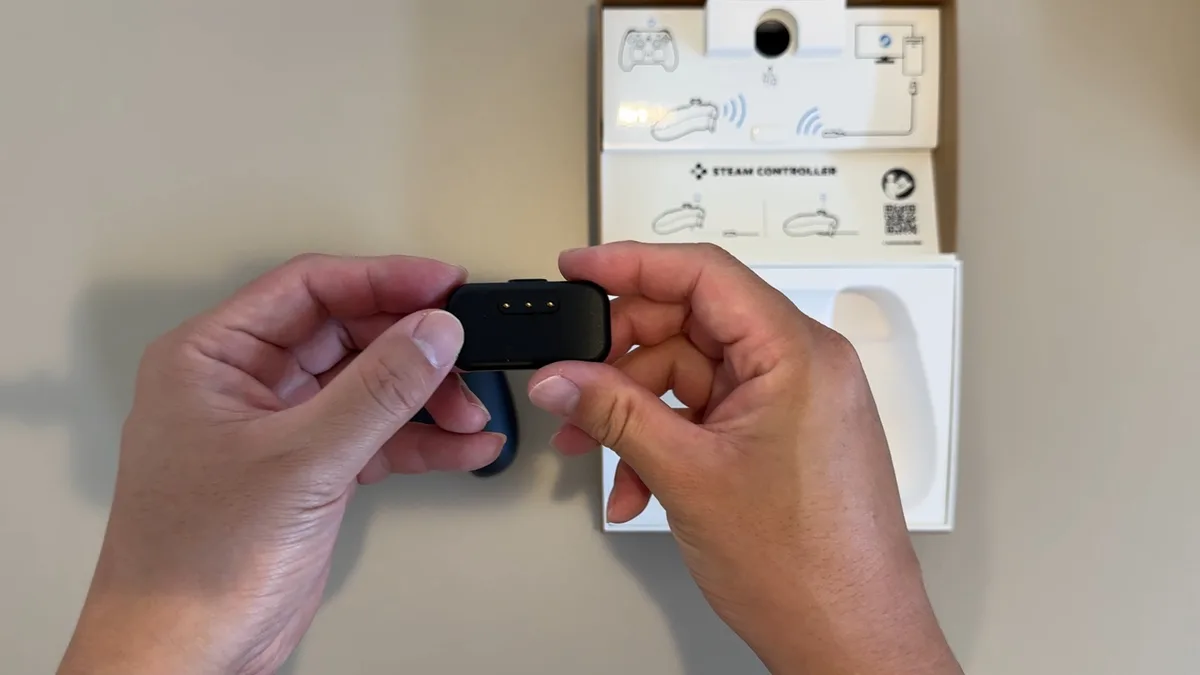
これは知っておくべき既知の問題です。Puckの表面には充電用の金属端子(ポゴピン)が露出しており、ここに金属製のものが磁力で吸い寄せられて接触すると、ショートして発熱する恐れがあります。
海外では、スマートウォッチの金属バンドがPuckに接触して発煙したという報告が2026年5月に投稿され、Valveのハードウェアチームが調査に入りました(負傷者はなく、リコールには至っていません)。Xbox EliteのドックやDualSenseの充電スタンドにあるような保護構造がPuckには無い、という点は批判されています。
④17,800円は「気軽に試す」価格ではない
初代Steam Controllerは49.99ドルでしたから、実質2倍になっています。純正Xboxワイヤレスコントローラーが7,000円前後、TMRスティックと背面ボタンを備えた8BitDo Ultimate 2ですら7,000円台で買えることを考えると、「とりあえず1台目のパッドが欲しい」という用途には明らかに割高です。ざっくり2倍以上の価格差があります。
加えて入手性の問題もあります。日本では2026年5月5日にKOMODO STATIONで発売されましたが初回は即完売し、その後7月23日・8月4日に再販がありました。フリマサイトや転売品では定価の2〜3倍の価格が付いているので、焦って買わず公式の再販を待つのが賢明です。
深夜プレイでも大丈夫?操作音を3機種で測って比較しました
スペック表には絶対に載らないけれど、実際に使うと気になるのが操作音です。FF14みたいに一度座ると数時間遊ぶゲームだと、家族が寝たあとに触ることも多いはず。ボイスチャット中にカチャカチャがマイクに乗るのも気になります。
気になったので、手元にあるSteam Controller・Xbox ワイヤレスコントローラー・DualSenseの3台を、同じ条件で実際に測ってみました。マイクで近接収録しながら、騒音計(dBA)を並べています。
数字を並べる前に、まず動画で実際の音を聞いてもらったほうが早いと思います。Xboxの十字キーだけ、明らかに音の「高さ」が違うのが分かるはずです。
測定結果:一番静かなのはDualSense、うるさいのはXbox
| 機種 | ボタン(ABXY) | 十字キー | 背面ボタン |
|---|---|---|---|
| Steam Controller | 約45〜55dBA | 約45〜55dBA | 約50〜60dBA |
| Xbox ワイヤレス | 約50〜60dBA | 約60dBA | 非搭載 |
| DualSense | 約40〜50dBA | 約40〜50dBA | 非搭載 |
結果ははっきり分かれました。静かな順に DualSense → Steam Controller → Xbox です。
- DualSense:全体的にソフトな押し心地で、音も一番小さい。深夜プレイならこれが最有力
- Steam Controller:ちょうど中間。うるさくはないが、無音でもない
- Xbox:カチカチとしたクリッキーな音。特に十字キーが高い音で目立つ
Steam Controllerで注意したいのは背面ボタンです。本体の中で一番音が大きく、約50〜60dBAとXboxのボタンと同じくらい鳴ります。コンボ中に連打する使い方をしているので、僕の場合はここが一番音の出る部分になっています。便利さと引き換えという感じです。
静かさだけで選ぶならDualSenseです。ただ僕はそのDualSenseを2台壊しているので、そこは天秤にかけてください……。
DualSense・Xbox・8BitDoと比べてどうか
実際に選ぶときの判断材料として、主要な選択肢と並べてみます。価格は2026年8月時点の目安です。
| 比較項目 | Steam Controller | DualSense | Xbox ワイヤレス | 8BitDo Ultimate 2 |
|---|---|---|---|---|
| 価格(目安) | 17,800円 | 約10,000円 | 約7,000円 | 約7,400円 |
| 重量 | 292g | 約280g | 約240g | 約230g |
| トラックパッド | 2枚・大型 | 1枚・小型 | なし | なし |
| ジャイロ | あり | あり | なし | あり |
| 背面ボタン | 4個 | なし | なし | 2個 |
| Steam外での動作 | XInput非対応 | 概ね動く | 業界標準 | 動く |
| ドリフト耐性 | TMR方式 | 従来方式 | 従来方式 | ホール/TMR |
| 操作音の静かさ (実測) | 中間 | 最も静か | クリッキーで大きめ | 未計測 |
この表を見ると、Steam Controllerが明確に勝っているのは「トラックパッド」「背面4ボタン」「ドリフト耐性」の3点で、逆に「価格」「重量」「汎用性」では全部負けています。この構図が、本機の性格をそのまま表しています。
コスパで選ぶなら8BitDo Ultimate 2が強力です。TMRスティックと背面ボタン、2.4GHzドングルとドックが7,000円台で揃うので、「トラックパッドは要らない」と割り切れる方はこちらで十分だと思います。ドリフト対策という購入動機だけで言えば、Steam Controllerの半額以下で同じ答えにたどり着けてしまうわけです。
「全部入りの最強パッド」ではありません。トラックパッドと背面ボタンに17,800円を払えるかどうか、判断はそこに尽きます。
こんな人におすすめ/おすすめしない
- 遊ぶゲームがSteamライブラリ中心の方
- FF14のヒーラー・キャスターで、設置スキルの操作にストレスを感じている方
- スキルが増えてボタンが足りず、背面ボタンを求めている方
- CRPG・RTS・シミュレーションなどキーマウ前提のゲームをソファで遊びたい方
- スティックドリフトで何台もパッドを壊してきた方
- Steam Deck/Steam Machineを持っていて操作設定を共有したい方
おすすめしない人
- Epic Games Store・Game Pass・独立ランチャーのゲームがメインの方
- 安くて手堅い1台目のパッドが欲しい方(Xbox純正や8BitDoで十分)
- 格闘ゲームがメインの方(D-Padは4方向のみで斜め入力に非対応)
- 軽さを最優先する方
- 操作音の静かさを最優先する方(実測ではDualSenseのほうが静かでした)
- ヘッドホンをコントローラーに挿したい方(3.5mm端子がありません)
価格と購入方法(2026年8月時点)
日本国内での正規販売は、代理店KOMODOのECサイト「KOMODO STATION」が窓口です。価格は17,800円(税込)。1人1台までの購入制限とSMS認証があり、20,000円以上で送料無料になります。
初回販売は約30分で完売し、その後2026年7月23日・8月4日に再販が行われました。在庫は不定期に復活するので、公式のアナウンスをチェックしておくのが確実です。フリマサイトの転売品には定価の2〜3倍の値が付いていますが、そこまで出す価値がある製品かというと、正直おすすめしません。
→ 公式サイト:KOMODO STATION(在庫状況・再販情報はこちらで確認できます)
Amazonで買える代替候補3つ
①コスパと機能のバランス重視なら:8BitDo Ultimate 2 Wireless
TMRスティックと背面ボタン、2.4GHzドングル付きドックが7,000円台。Steam外でも普通に動くので、汎用性まで含めた総合力はこちらが上です。


 ポチップ
ポチップ
②振動体験を優先するなら:DualSense(PS5コントローラー)
FF14でのハプティックフィードバックは本当に気持ちいいです。僕は2台壊しましたが、体験の質では今もトップクラスだと思っています。
 ポチップ
ポチップ
③とにかく確実に動くものを:Xbox ワイヤレスコントローラー
XInput標準なので、どのランチャーのゲームでも挿せば動きます。悩みたくない方の最適解です。
 ポチップ
ポチップ
よくある質問
- Steam版じゃないFF14でも使えますか?
使えます。Steamライブラリに「非Steamゲーム」としてFF14のランチャーを追加し、そこから起動すればSteam Inputが効きます。僕はこの方法で問題なく遊べています。
- Epic Games StoreやGame Passのゲームでも使えますか?
動かないことが多いです。Windows標準のXInputに対応していないためで、これが本機の最大の弱点です。これらが主戦場の方は、XboxコントローラーなどXInput対応の製品を選んでください。
- FF14でジャイロ機能は使いますか?
僕の使い方では出番がありませんでした。FF14はターゲットをロックして戦うのでエイム操作がなく、カメラ操作も右スティックで足ります。ジャイロ目当てなら、FPS・TPSを遊ぶ前提で検討してください。
- Puckは危険だと聞きました。使わないほうがいいですか?
露出した充電端子に金属が接触するとショートする恐れがあるため、腕時計や鍵などを近くに置かないでください。使わないときにUSBケーブルを抜いておけば通電しません。リコールは出ておらず、この注意さえ守れば通常の利用に支障はありません。
- 操作音は大きいですか?深夜でも使えますか?
3機種を実際に測ったところ、静かな順にDualSense(約40〜50dBA)→ Steam Controller(約45〜55dBA)→ Xbox(約50〜60dBA)でした。Steam Controllerは中間で、背面ボタンだけ約50〜60dBAとやや大きめです。静かさを最優先するならDualSenseに分があります。本文の比較セクションに動画も載せています。
- DualSenseから乗り換える価値はありますか?
設置スキルの操作性やボタン数に不満があるなら価値があります。ただしボタン配置がABXYに変わるので慣れ直しが必要ですし、振動の質はDualSenseのほうが上です。いまの環境に不満がないなら、急いで乗り換える必要はありません。
まとめ:買い?待ち?僕の結論
僕にとってのSteam Controllerは、「アサイラムと野戦治療の陣を気持ちよく置けるようになったパッド」です。17,800円をこの一点に払えるかどうかが、そのまま評価の分かれ目になります。背面4ボタンでコンボのボタン不足が解消したこと、TMRスティックでドリフト故障の不安が減ったことを足せば、僕は納得のいく買い物でした。
一方で、ジャイロは使わなかったし、292gはやや重い。ボタン配置も覚え直しになりました。これらを「まあいいか」と流せるかどうかを、購入前に一度自分に確認してみてください。
そしてもう一点。コントローラーを変えても、PC側のスペックが足りていなければFF14の快適さは変わりません。もし本体の買い替えも視野に入っているなら、下の記事で予算別の目安を確認しておくと失敗しにくいはずです。
使い込んで新しい発見があったら、この記事に追記していきます。トラックパッドの活用法はまだ掘れそうです。
※価格・在庫状況は2026年8月時点の情報です。最新の販売状況はKOMODO STATIONの公式サイトでご確認ください。