先に結論を書きます。PCゲーマーがDualSenseを選ぶ価値は、ボタンの数でも価格でもなく「ハプティックフィードバック」という手触りの情報量に集約されます。そしてそれを味わうには、PC側にひとつだけ条件があります。
僕はブログ歴6年のガジェット好きで、BTOで買ったゲーミングPCを使っています。メインはPC版のFF14。コントローラーはDUALSHOCK 4 → DualSense → Xboxコントローラー → 2026年新型のSteam Controllerと渡り歩いてきました。そのうえで、いまだにDualSenseを人に薦める理由をまとめます。
この記事で分かること
- PCでDualSenseを使うと、具体的に何がどう変わるのか(ハプティック・アダプティブトリガー・握りの3点)
- ハプティックを動かすための条件と、PC側でハマりやすい落とし穴
- PC版FF14での実例と、新型Steam Controllerと持ち比べて分かった違い
2026年、ソニー自身が「PC向けDualSense」を売り場に置いた
まず、状況が変わった話から。ソニーは2026年3月5日に「DualSense ワイヤレスコントローラー ミッドナイト ブラック + USBケーブル for PC」を発売しました。価格は11,480円(税込)です。
注目したいのは中身より置き場所です。この製品はPS5コーナーではなく、PC売り場やECサイトのPCカテゴリで売る前提で作られています。しかも同梱物がUSB Type-Cケーブル。つまり「PCで使うならケーブルで挿してください」というメッセージが、パッケージそのものになっているわけです。
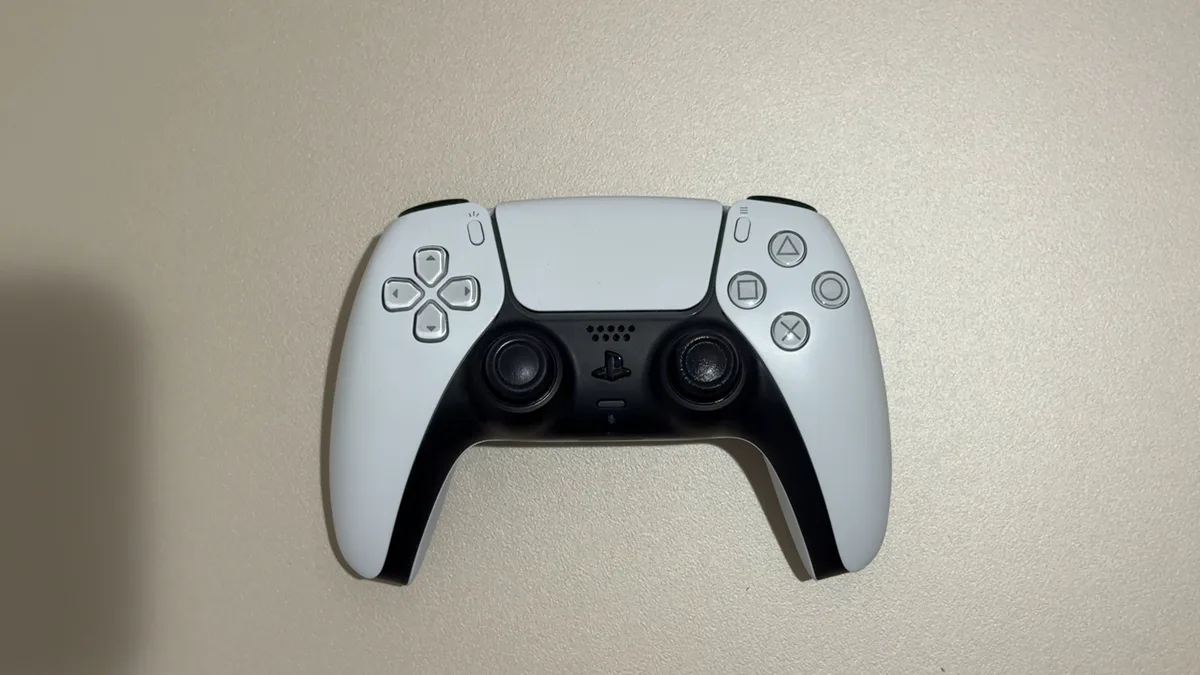
この「ケーブル同梱」がなぜ重要なのかは、記事の後半で嫌というほど出てきます。先に一行だけ言っておくと、DualSenseの目玉機能は、無線だと動きません。
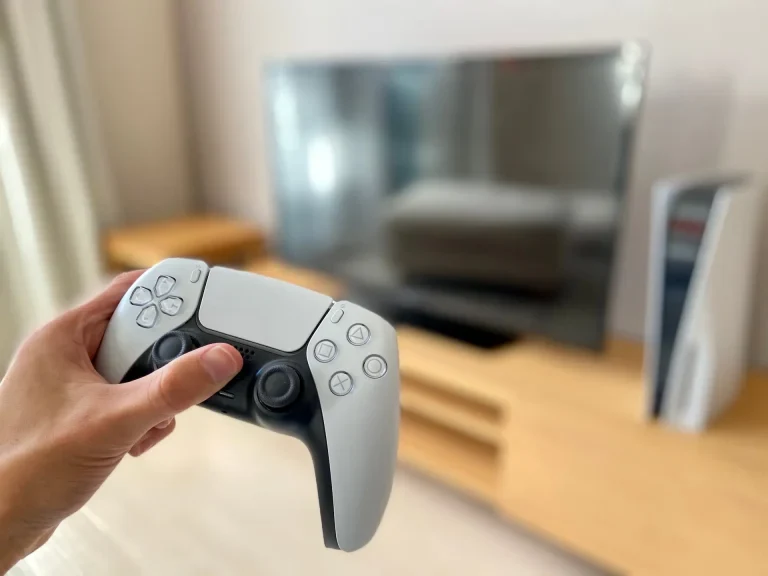
テレビの前でPS5に繋いで遊ぶ。これがDualSenseの本来の姿です。ただ2026年のいまは、同じコントローラーがPCデスクの上でこそ真価を出す場面が増えました。
先に現物だけ見ておきたい人はこちらから。理由は下で全部書きます。


 ポチップ
ポチップ

「PS5持ってないのにPS5のコントローラー買うの?」と言われがちなんですが、PC単体で買う価値がちゃんとあります。理由を3つに絞って書きます。
理由①ハプティックフィードバックは「振動」ではなく「手触り」
DualSenseを一度でも対応タイトルで触ると、従来のコントローラーに戻れなくなる人がいます。その原因がハプティックフィードバックです。
従来の振動モーターと何が違うのか
DUALSHOCK 4までの振動は、おもりを回して揺らす仕組みでした。強弱は付けられても、鳴っているのは常に同じ「ブーン」です。爆発も被弾も、強さが違うだけの同じ揺れでした。
DualSenseはこれをボイスコイル型のアクチュエーターに置き換えています。ざっくり言うとスピーカーに近い仕組みで、振動そのものの「音色」を作り分けられるようになりました。だから雨粒が当たる感触と、砂利道を歩く感触と、金属の扉が閉まる感触が、別のものとして手のひらに届きます。
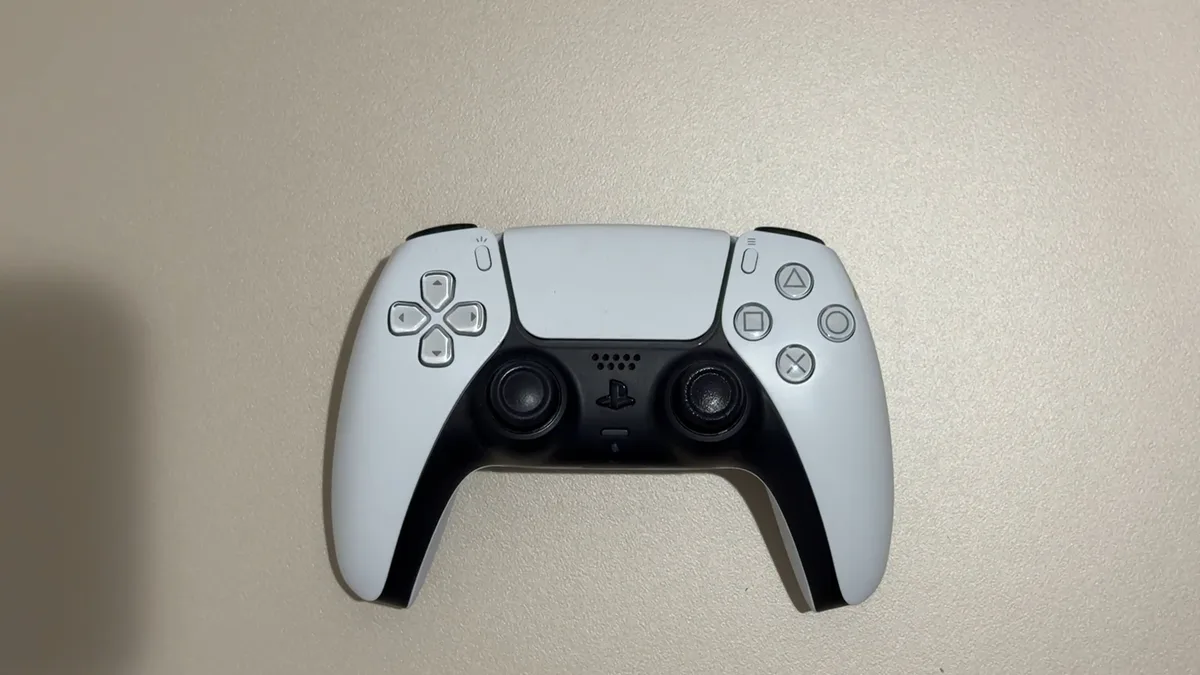
言葉で説明すると大げさに聞こえますが、実際に触ると「振動が増えた」ではなく「情報が増えた」という感覚に近いです。画面を見ていなくても、いま何が起きたかが手だけで分かる場面が出てきます。
PCでも同じ体験ができる。ただし条件が2つある
ここが本題です。PCでハプティックを動かすには、次の2つが揃っている必要があります。
- USBケーブルでの有線接続(Bluetooth接続ではハプティック・3.5mmオーディオ端子・内蔵スピーカーが機能しない)
- ゲーム側がDualSenseに対応していること(またはSteam Inputを経由すること)
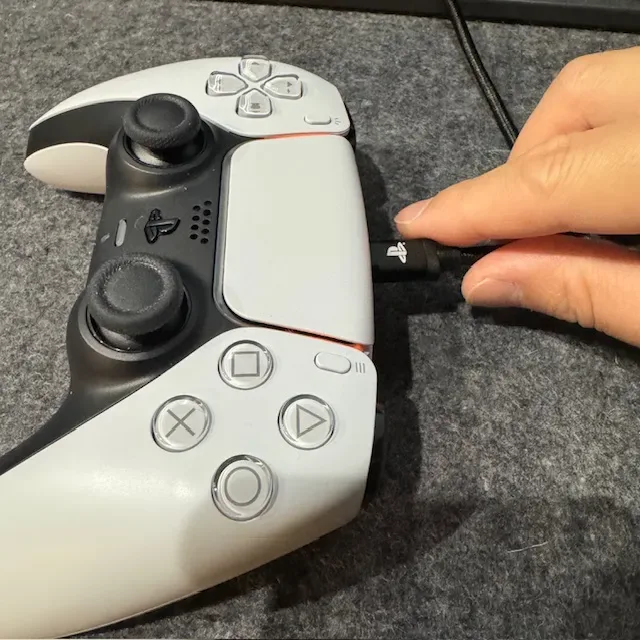
やることはこれだけです。本体上部のUSB Type-C端子にケーブルを挿す。この一手間があるかないかで、DualSenseは「ちょっと重いパッド」にも「戻れなくなるパッド」にもなります。無線で繋いで「思ったより普通だった」と結論を出してしまう人が多いのは、たぶんここが原因です。
SteamにはSteam Inputという入力レイヤーがあり、DualSenseをネイティブに扱えます。Steamで買ったタイトルなら、コントローラー設定でPlayStation設定サポートを有効にしておけば、あとはケーブルで挿すだけです。
理由②アダプティブトリガーは、指先で状態が分かる
L2・R2トリガーの引き心地を、ゲーム側から変えられる機能です。弓を引き絞るときは途中から重くなり、銃の弾が切れるとスカスカになり、車のブレーキではロックした瞬間にガクッと引っかかります。
これも「演出」で片付けられがちですが、実用面での効きがあります。画面のUIを見なくても、指先で状態が分かるためです。残弾やスタミナのような数値をHUDから読み取る手間が、指の抵抗に置き換わります。
ただし正直に書くと、PCでアダプティブトリガーまで効くタイトルは、ハプティックよりさらに少ないです。レースゲームやソニー系の移植タイトルでは効き、逆にインディーや古めのタイトルではまず動きません。「対応していたら儲けもの」くらいの期待値が実態に近いです。
理由③握りの良さ。これは数字に出ない
スペック表に載らないのに、実は毎日いちばん影響するのがここです。
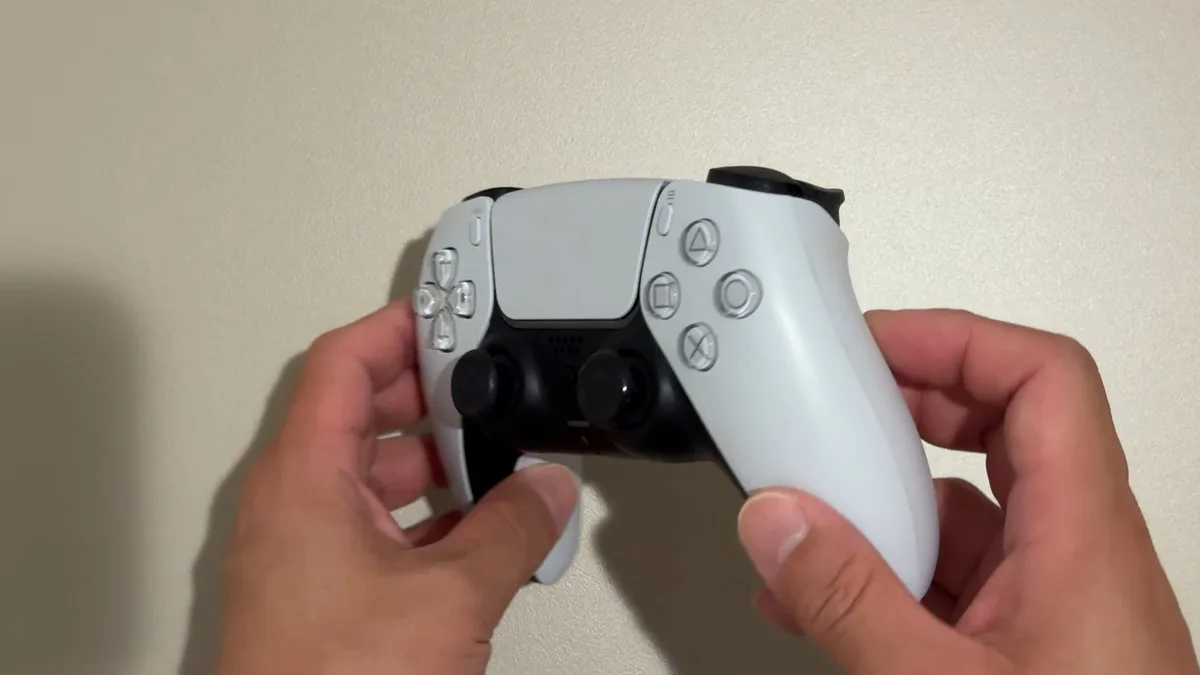
DualSenseは約280g(実測で277g前後)と、DUALSHOCK 4の約210gからかなり重くなりました。数字だけ見ると重量増はマイナスに見えます。ところが実際に握ると、そう感じにくい。グリップが細長く、下に向かってすぼまる形状なので、重心が手のひらの中に落ちてくれるからです。
親指の移動距離が短い
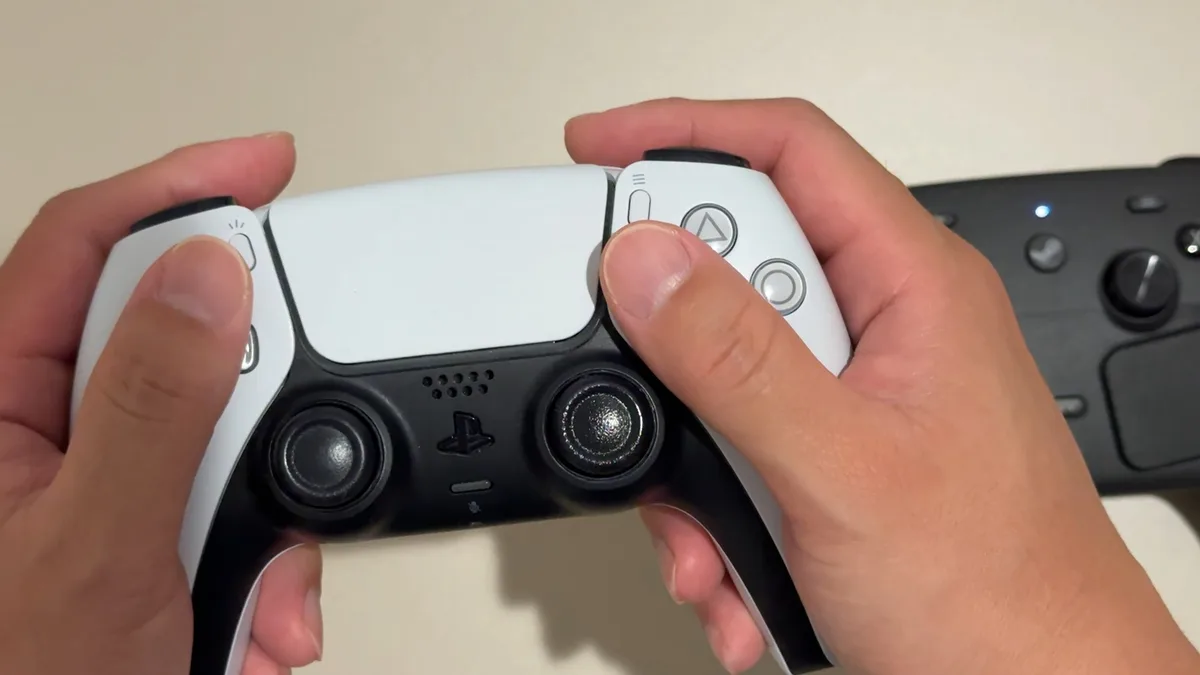
DualSenseは左右のスティックが対称配置で、しかも中央寄りにまとまっています。左親指が十字キーとスティックを行き来する距離が短く、右親指も□△○×とスティックの往復が短い。FF14のようにホットバーを頻繁に切り替えるゲームだと、この数ミリの差が3時間後の疲労に効いてきます。
あと地味に効くのが、右スティックの表面です。DualSenseは左右で微妙にテクスチャが違い、右側のほうが滑り止めが強い個体があります。手汗をかいた状態で視点操作をしても、指が滑って空振りする感じが少ない。
【実例】PC版FF14でDualSenseはどこまで使えるか
ここからは具体例です。PC版FF14は、DualSenseの機能をかなり素直に扱ってくれるタイトルのひとつです。
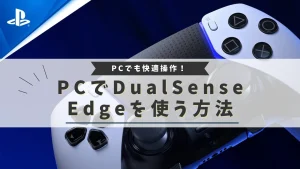
パッチ7.0で無線接続とDualSense Edgeに正式対応した
もともとPC版FF14はパッチ6.0の時点でDualSenseに対応していましたが、拡張パッケージ「黄金のレガシー」のパッチ7.0で対応範囲が広がりました。無線接続と、上位モデルのDualSense Edgeが正式にサポート対象に入っています。
以前は外部ツールを噛ませないと安定しない場面がありましたが、いまは素の状態で繋がります。Edgeを使うならPC版のPlayStation Accessoriesアプリからプロファイルを作れるので、スティック感度やデッドゾーンの追い込みもPCだけで完結します。
ただし無線にするとハプティックとSE音は消える
FF14でも例外ではありません。無線で繋いだ瞬間、ハプティックフィードバックとコントローラー内蔵スピーカーからのSE音が使えなくなります。ケーブルの取り回しを取るか、手触りを取るかの二択です。
僕は迷わず有線を選んでいます。というより、後述する事情で有線しか選べませんでした。
FF14で「効いた」と感じる場面
戦闘中は正直、情報量が多すぎてハプティックの繊細さまで意識が回りません。効きを実感しやすいのは、むしろ戦闘の外です。
いちばん分かりやすいのが、車型のマウントに乗ったとき。
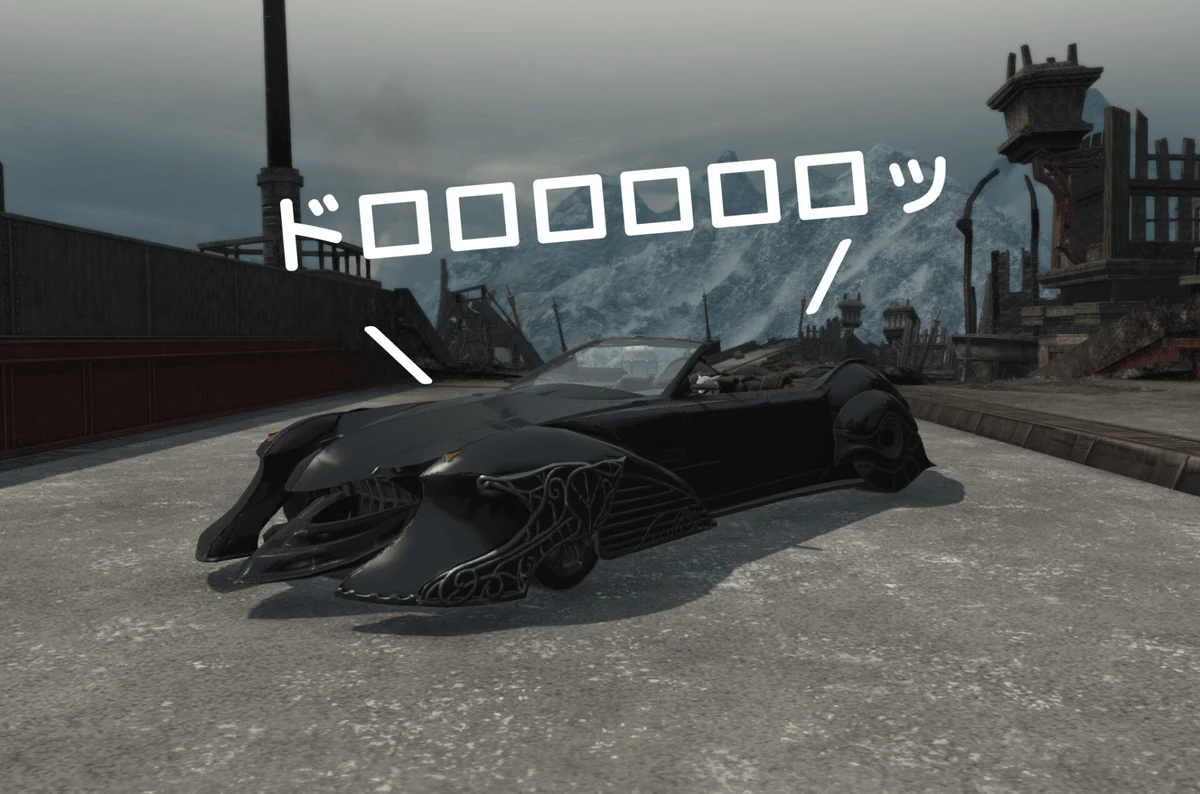
エンジンのドロドロという低い唸りが、そのまま手のひらに来ます。従来の振動なら「ブーン」と均一に鳴るところが、アイドリングの不揃いな脈まで再現される。音として聞いているものを、手でも同時に聞いているような感覚です。乗っているだけで無駄に走り回りたくなります。
もうひとつはクラフター。
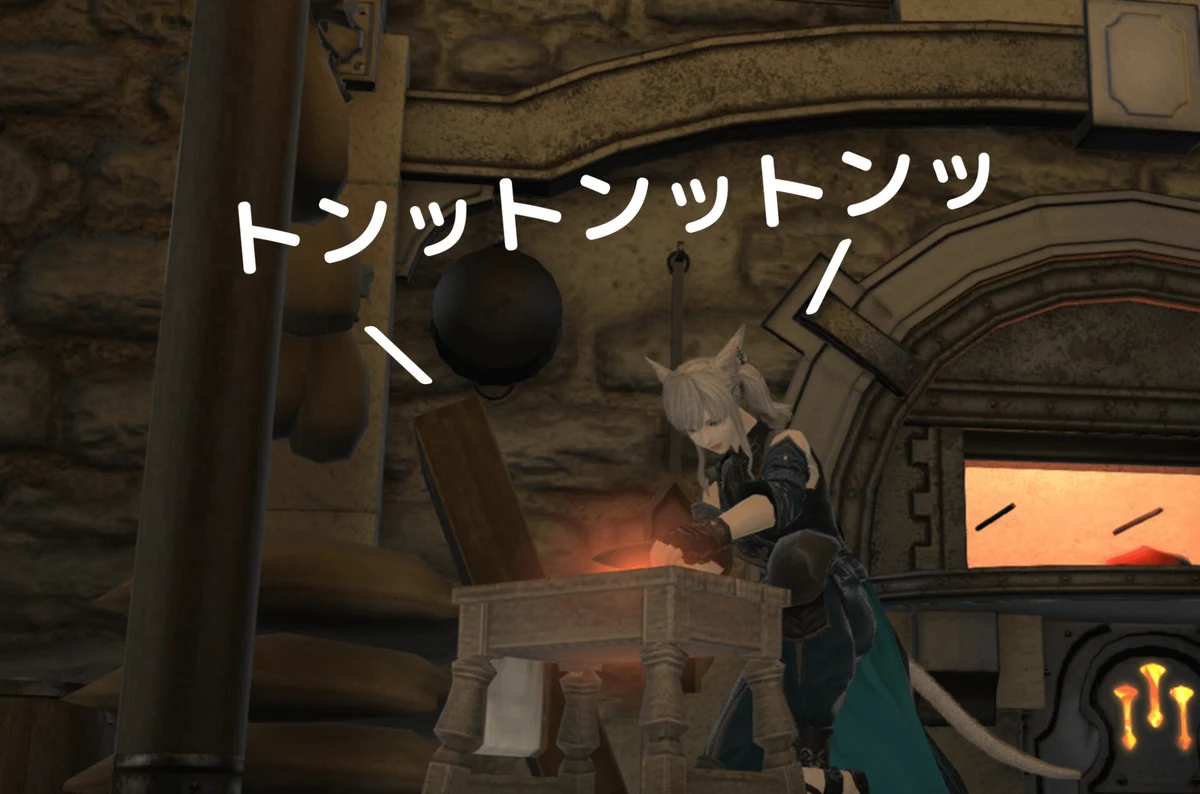
製作中のトンットンッというハンマーが、一打ごとに指へ返ってきます。クラフターはどうしても単純作業の繰り返しになりますが、手応えがあるとリズムが取りやすい。マクロを回している間の退屈さが、体感でだいぶ変わります。
ほかにも効く場面はあります。
- 釣り:ウキが沈む前の小さなアタリが手のひらに来る。画面から目を離していても気付ける
- 移動中の足元:地面の材質が変わると感触が変わる。エオルゼアを歩いているだけで楽しい
- 内蔵スピーカーのSE音:ヘッドホンの音とは別のレイヤーで、手元から通知が鳴る感覚に近い
戦闘の強さには1ミリも関係しません。それでも、こういう場面の積み重ねが「そのゲームの中にいる時間」を長くしてくれます。
ここまでで「試してみたい」と思った人は、通常モデルなら1万円前後で手に入ります。
ポチップ
正直に言うと、PCで使うにはここが弱点
ここまで良い話ばかり書いたので、実際に困った点も出します。PCゲーマーにとってはこちらのほうが重要かもしれません。
Bluetoothを積んでいないゲーミングPCだと、そもそも無線で繋がらない
これが僕の環境で起きたことです。BTOで買ったゲーミングPCにBluetoothが載っていませんでした。デスクトップのBTOはWi-FiもBluetoothもオプション扱いのモデルが珍しくなく、標準構成だと有線LANだけというケースがあります。
結果として、DualSenseは最初から最後まで有線運用でした。ハプティックを取るなら有線が正解なので損はしていないものの、「無線でも使える」という選択肢が最初から手元になかったのは事実です。USBのBluetoothアダプターを別途買えば解決しますが、それだと1,000〜3,000円の追加出費と、ドライバの相性という不確定要素が増えます。
結局ケーブルが机の上を這う
有線が前提になると、当然ケーブルが邪魔になります。PCのフロントUSBから伸ばすと足元を通ることになり、椅子のキャスターで踏む事故も起きます。2m以上の長さと、L字コネクタのケーブルを選んでおくとストレスがかなり減ります。
背面ボタンがない
通常のDualSenseに背面ボタンはありません。FF14のようにボタンを大量に使うゲームだと、この差は無視できない。背面ボタンが欲しいならDualSense Edgeという上位モデルがありますが、価格が一気に跳ね上がります。
新型Steam Controllerと持ち比べて分かったこと
2026年5月に発売されたValveの新型Steam Controllerを買ったので、DualSenseと並べて比べてみました。結論から言うと、この2つは競合というより役割が違います。
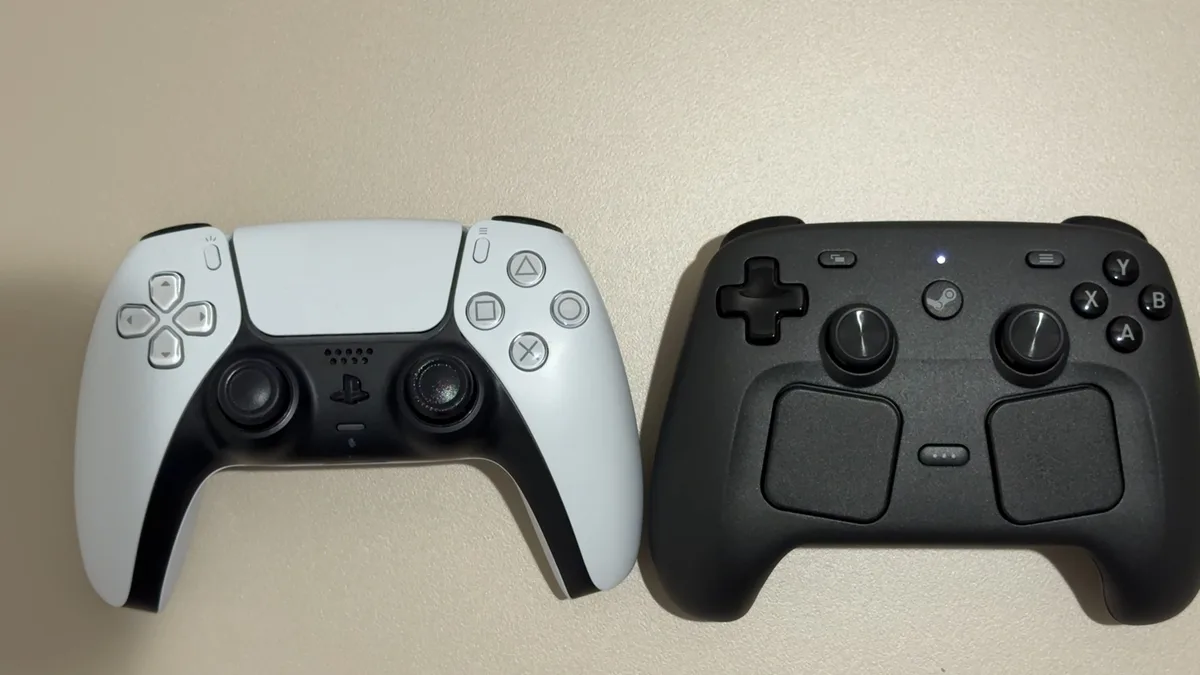
| 比較項目 | DualSense | 新型Steam Controller |
|---|---|---|
| 実売価格 | 9,000円台後半〜11,000円台(色による) | 17,800円(税込) |
| PC向けパッケージ | 「+ USBケーブル for PC」11,480円 | 通常モデルのみ |
| ワイヤレス | Bluetooth(PC側に必要) | Puck(USBドングル)同梱 |
| ハプティック | 有線時のみ | あり(方式は別物) |
| アダプティブトリガー | 対応タイトルのみ | なし |
| トラックパッド | タッチパッド1枚(マウス化は不可) | 2枚(マウスとして使える) |
| 背面ボタン | なし | 4つ |
| ジャイロ | あり | あり |
| 重量 | 約280g | 約292g |
| 向いている人 | 手触りと没入感を取りたい人 | キーマウ前提のPCゲームをパッドで遊びたい人 |
※価格は2026年9月時点の目安です。変動するので最新情報は各販売ページで確認してください。
Steam Controllerに乗り換えた最大の理由は「Puck」
正直に言うと、新型Steam Controllerを買ったのは半分は興味本位でした。ただ実際に使ってみて、DualSenseにない明確な利点がひとつありました。USBに挿すワイヤレス送信機と磁気充電スタンドを兼ねた「Puck」が最初から付属していることです。
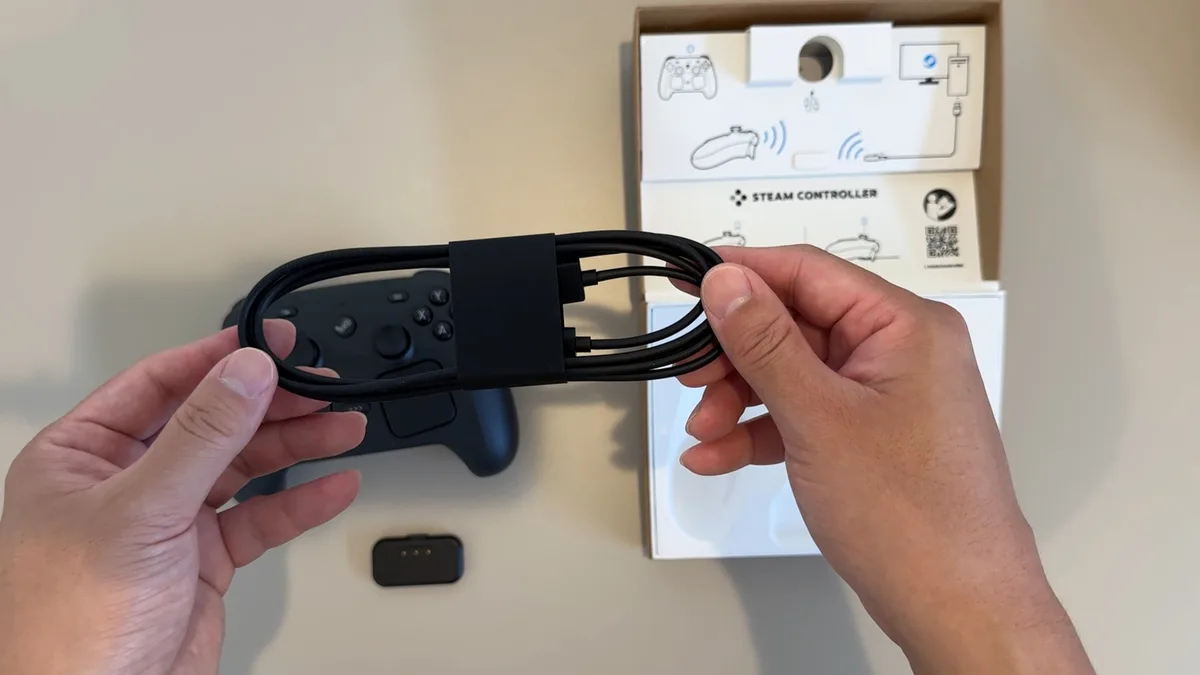
この黒い円盤がPuckです。PCのUSBポートに挿せば専用の無線レシーバーとして働き、使わないときは本体の背面にペタッと磁力でくっついて充電スタンドになります。
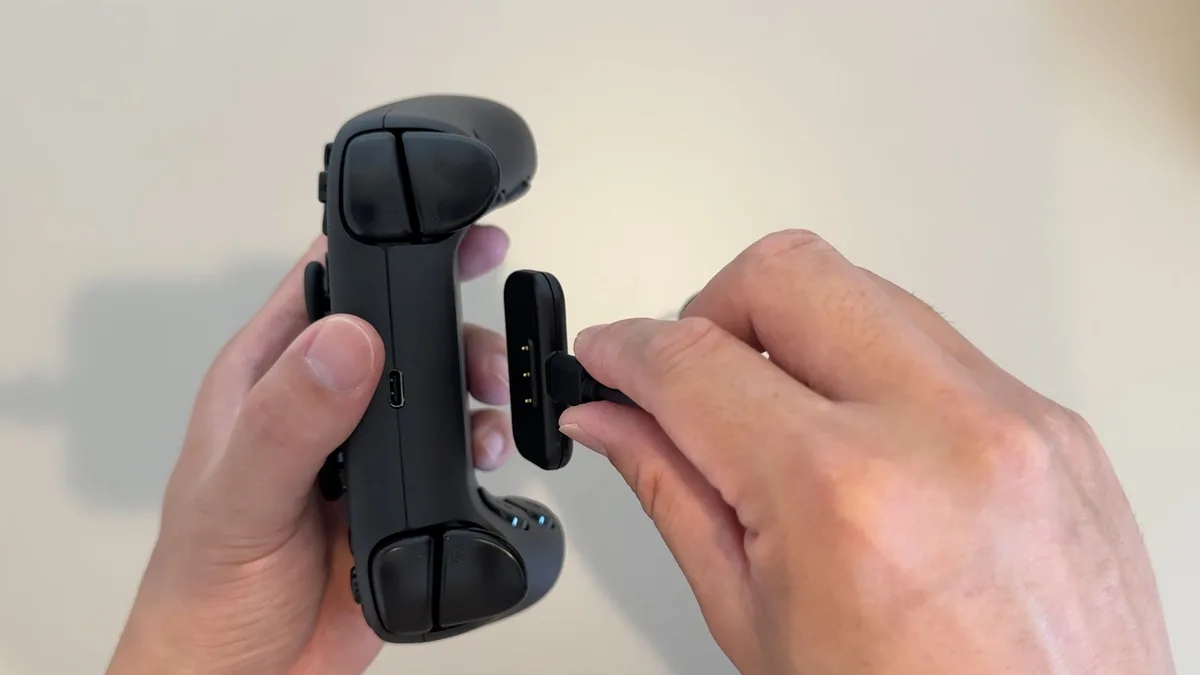
おかげで、Bluetoothを積んでいない僕のゲーミングPCでも無線で遊べます。DualSenseで諦めていた選択肢が、箱を開けた瞬間から使えたわけです。追加投資ゼロで無線化できるのは、BTOユーザーにとって思っている以上に大きい。DualSenseにこれが付いていたら、僕はいまも有線で悩んでいなかったと思います。
グリップの断面はまったく違う
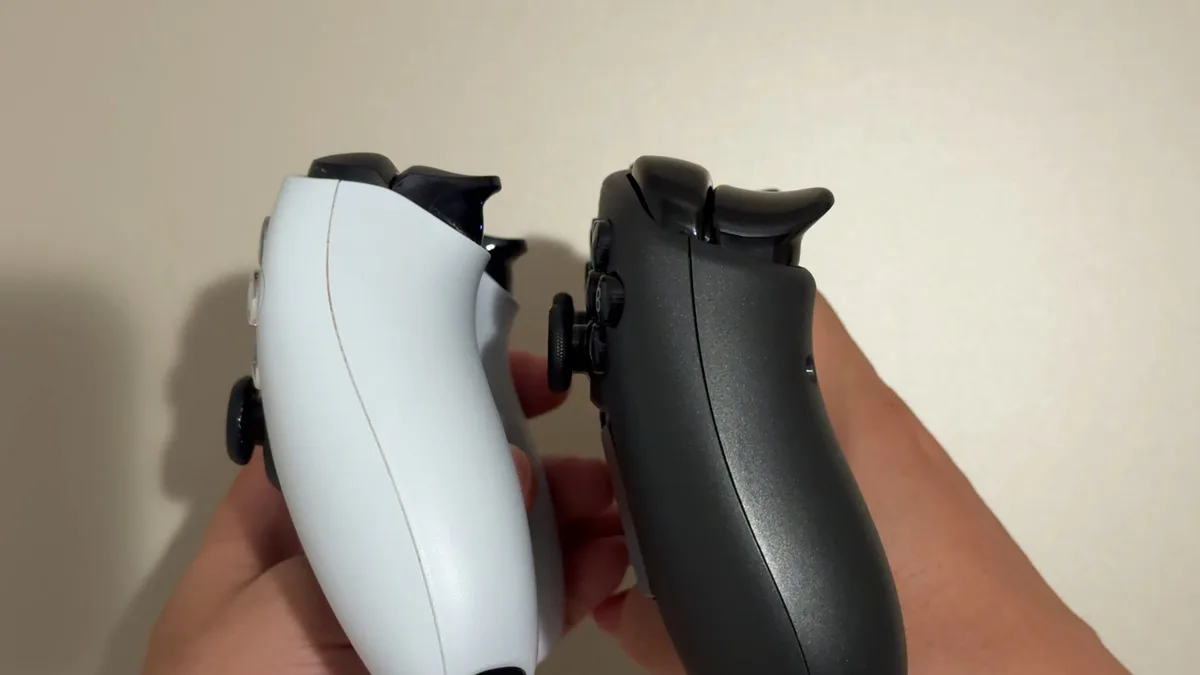
横から見ると差が分かりやすい。DualSenseは細く長く、指の付け根から手のひらの中央に向かって流れる形です。Steam Controllerは太く短く、握りこむというより手を「乗せる」感じになります。
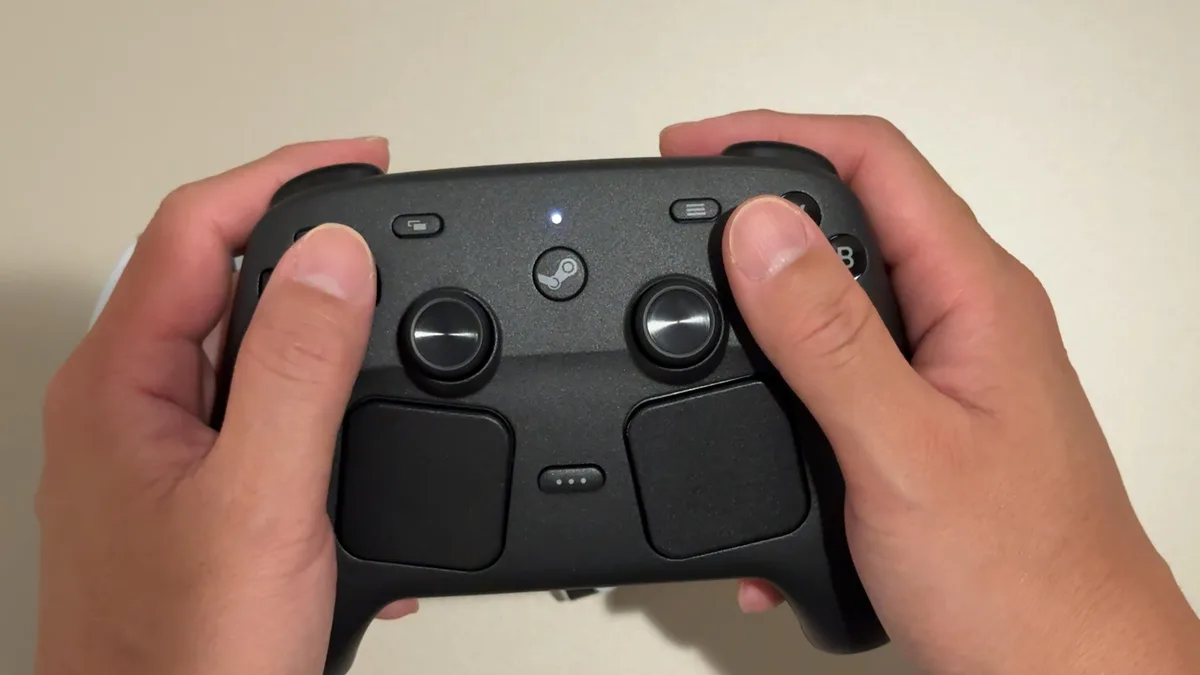
重量差は約12gしかないのに、体感ではSteam Controllerのほうが重く感じます。トラックパッドの分だけ本体が横に広く、重心が手から遠いためです。純粋な「握り心地」なら、僕はDualSenseの勝ちだと思っています。長時間プレイでの手の収まりが素直で、持ち替えの必要がない。
背面を見ると設計思想の差が出る
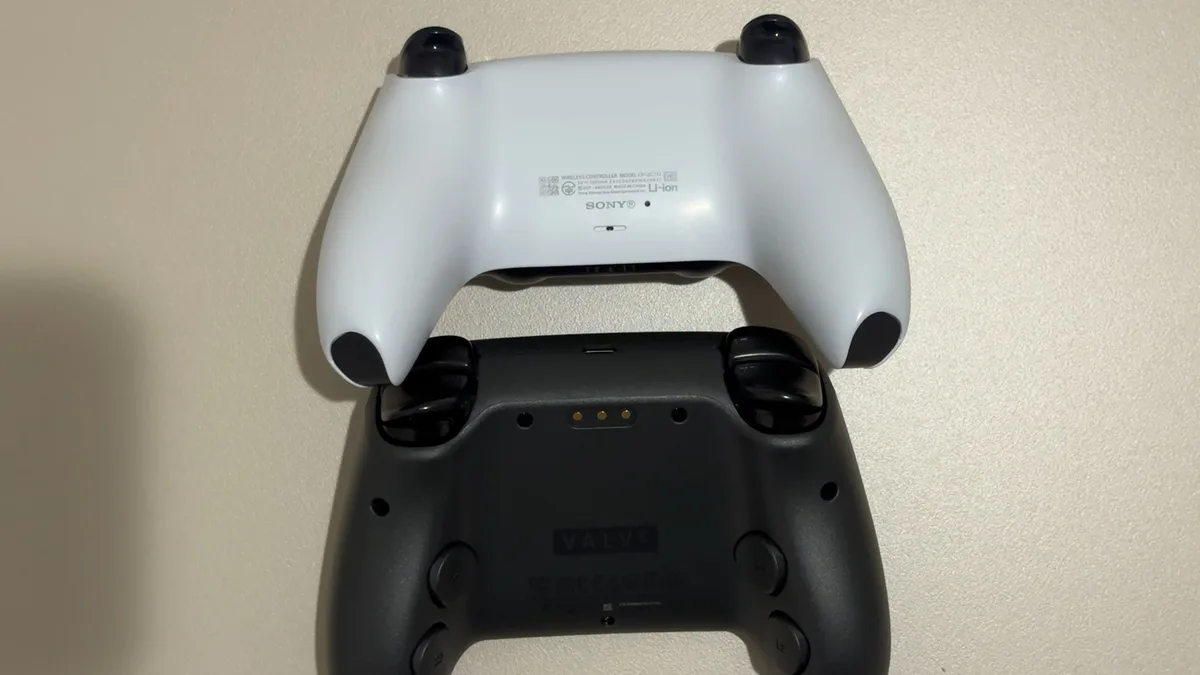
DualSenseの背面はつるっとしていて、SONYの刻印と型番くらいしかありません。対してSteam Controllerの背面には4つのグリップボタンと、Puckと接触する金色の充電接点が並びます。
この写真1枚で、両者の狙いが分かります。DualSenseは「体験の質」を足す方向、Steam Controllerは「操作の自由度」を足す方向。どちらが上という話ではありません。
両方使ってみて思ったのは、DualSenseは「そのゲームを味わう」ための道具だということ。操作を詰めたいならSteam Controller、世界に入り込みたいならDualSenseです。
PCでDualSenseを使う手順は3分で終わる
難しい設定はありません。Steamで遊ぶなら、実質「挿すだけ」です。
STEP1:USB Type-Cケーブルで有線接続する
PCのUSBポートとDualSenseを繋ぎます。データ通信に対応したケーブルを使ってください。充電専用のケーブルだと給電はされるのに認識されない、という一番ハマりやすい失敗が起きます。
STEP2:SteamでPlayStation設定サポートを有効にする
Steamの「設定」→「コントローラ」から、PlayStation用の設定サポートにチェックを入れます。これでSteam Inputが働き、ボタン表示も○×△□に変わります。
STEP3:Steam以外のゲームで使うとき
FF14のようにランチャーが別のタイトルは、Steamライブラリの「ゲームを追加」→「非Steamゲームを追加」で実行ファイルを登録すると、Steam Input経由で扱えるようになります。Steam版のFF14を持っている場合はそのままで問題ありません。
どのDualSenseを買えばいい?3つの選択肢
2026年9月時点で、選択肢は大きく3つあります。
| モデル | 価格の目安 | ケーブル | こんな人向け |
|---|---|---|---|
| DualSense(通常) | 9,000円台後半〜11,000円台 | 別途用意 | 色を選びたい人/すでにUSB-Cケーブルがある人 |
| + USBケーブル for PC | 11,480円(税込) | 同梱 | PCで使う前提の人/ケーブル選びで悩みたくない人 |
| DualSense Edge | 3万円前後 | 同梱(ロック付き) | 背面ボタンとスティック交換が必要な人 |
PCがメインなら、素直に「+ USBケーブル for PC」を選んでおくのが無難です。通常モデルとの差額でデータ通信対応のUSB-Cケーブルが確実に手に入ると考えれば、悩む時間のほうがもったいない。色にこだわりがある人だけ通常モデルを選べばいいと思います。
ポチップ
DualSenseが合わない人向けの代替
ハプティックに興味がなく、とにかく確実に動くものが欲しいならXboxワイヤレスコントローラーが堅い選択です。Windowsとの相性は最も良く、対応していないPCゲームを探すほうが難しい。
 ポチップ
ポチップ
価格を抑えつつドリフト対策を重視するなら、TMRスティックを積んだ8BitDo Ultimate 2という手もあります。7,000円台で背面ボタンとドングル無線が付いてくるので、コスパで言えばこれが強い。
 ポチップ
ポチップ
よくある質問
- PS5を持っていなくてもDualSenseは使えますか?
使えます。PS5本体は不要です。PCとUSBケーブルさえあれば動きます。ソニー自身がPC売り場向けのパッケージを出しているくらいなので、PC単体での利用は想定内の使い方です。
- ハプティックフィードバックがPCで効きません
まずBluetoothではなくUSBの有線で繋いでください。無線ではハプティック・内蔵スピーカー・3.5mmオーディオ端子が機能しません。有線にしても効かない場合は、ケーブルが充電専用でないか、そのゲームがDualSenseに対応しているかを順に確認します。
- PCにBluetoothがない場合はどうすればいいですか?
有線で使うか、USBのBluetoothアダプターを別途用意します。DualSenseには専用ドングルが付属しないので、無線化には追加投資が必要です。ハプティック目当てなら結局有線になるため、無理に無線化しなくても困りません。
- FF14で使うのにDualSense Edgeは必要ですか?
必須ではありません。背面ボタンでホットバー操作を増やしたい人には効果がありますが、価格差は2万円近くあります。まず通常のDualSenseで慣れて、ボタンが足りないと感じてからEdgeを検討する順番がおすすめです。
- DualSenseと新型Steam Controller、どちらを買うべきですか?
遊ぶゲームで決まります。アクション・RPG・レースを没入して遊びたいならDualSense。ストラテジーやFPSなど本来キーボードとマウスで遊ぶタイトルをパッドで触りたいならSteam Controllerです。価格は2倍近く違うので、迷ったらまずDualSenseから試すのが安全です。
まとめ:DualSenseは「安いから」ではなく「体験が変わるから」選ぶ
PCで使うコントローラーとして見ると、DualSenseは万能ではありません。背面ボタンはなく、無線にすると持ち味が消え、対応タイトルにも当たり外れがあります。純粋な使い勝手だけならXboxコントローラーのほうが素直です。
それでも僕がDualSenseを薦めるのは、1万円前後で「ゲームの感じ方」そのものを変えられる周辺機器が、ほかに思い当たらないからです。モニターやGPUを買い替えれば映像はきれいになりますが、手のひらに情報が増える体験はこのコントローラーでしか手に入りません。
ポチップ
ちなみにコントローラーを新調しても、PC本体のスペックが足りなければ体験は伸びません。FF14を含めて「どのGPUを選ぶか」で迷っている人は、FF14推奨スペックのゲーミングPC完全ガイドもあわせて読んでみてください。
※本記事の価格・対応状況は2026年9月時点の情報です。仕様は変わるので、購入前に各販売ページと公式情報を確認してください。
※本記事に掲載しているゲーム画面のスクリーンショットは、スクウェア・エニックスの素材利用許諾条件にもとづいて掲載しています。
© SQUARE ENIX CO., LTD. All Rights Reserved.
FINAL FANTASY XIV © 2010 – 2026 SQUARE ENIX CO., LTD.