「MacでFF14って、まともに動くの…?」
正直、私も半信半疑でした。でも、実際にプレイしてみたら、意外と普通に遊べました。
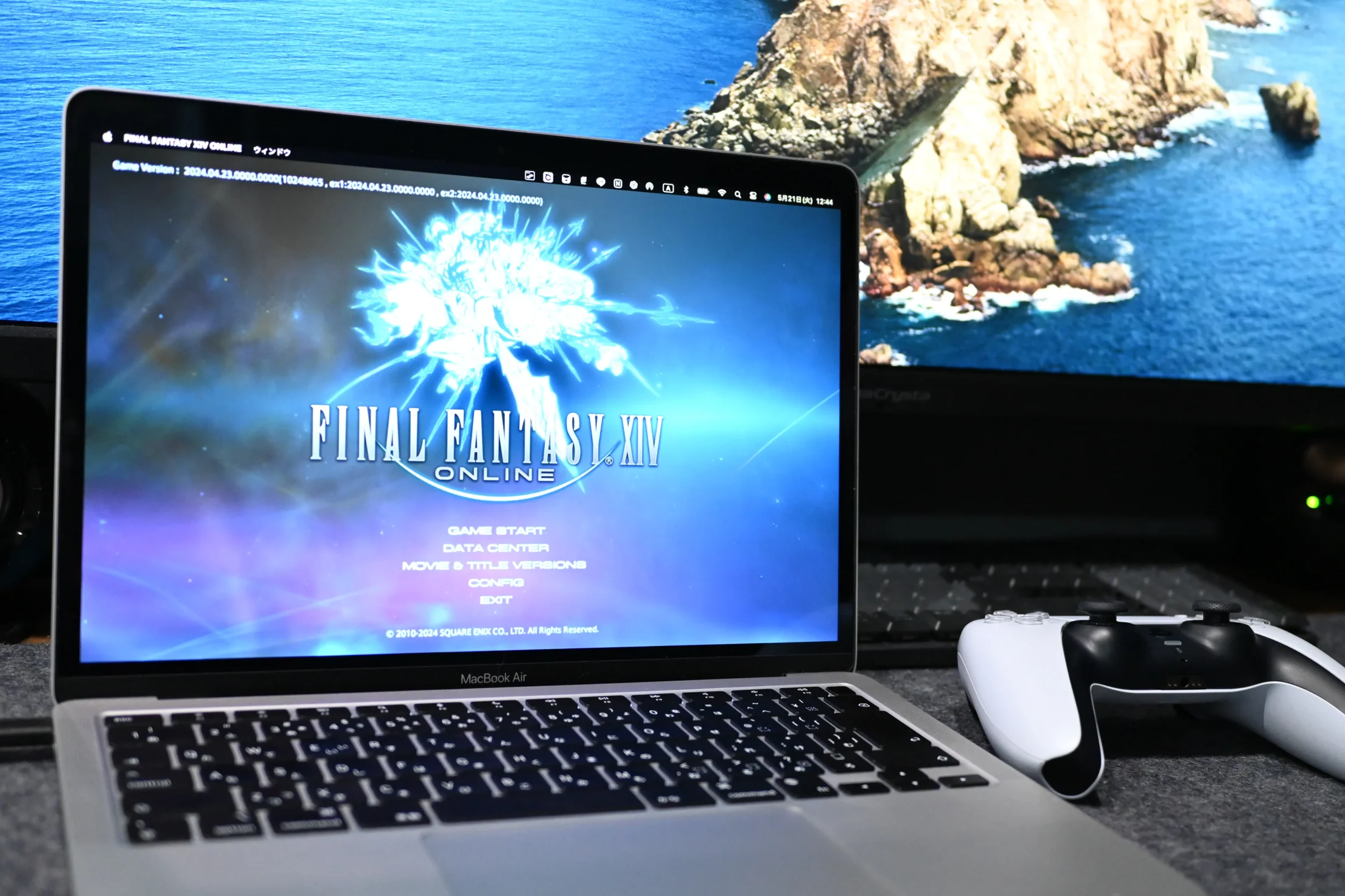
M1 MacBook Airで、リムサ・ロミンサを走り回っても40〜50fps。IDや討伐戦でも60fps前後。
「え、これで十分じゃない?」
この記事で分かること:
- MacBook AirでFF14は「どこまで」遊べるのか
- 実際のfps・画質・操作感(動画あり)
- Macで遊ぶ3つの意外なメリット
- 始め方・必要なもの・設定方法
- レイドはできる?できない?
この記事を書いた私: FF14歴8年、β時代からのヒカセン。PS3→PS4→Windows→Mac と、ハードを転々としてきました。M1 MacBook Airで実際に3ヶ月プレイした実体験をお伝えします。
読み終わる頃には、「Mac、意外といけるかも」と思えるはずです。
結論:MacBook AirでFF14は「普通に」遊べる
いきなり結論:M1以降なら大丈夫
「MacでFF14って動くの?」
はい、M1以降のMacなら、普通に遊べます。
ただし、「どこまで求めるか」によります。
あなたはどのタイプ?
タイプ1: 「ストーリーやデイリーを楽しみたい」
→ MacBook Air M1で十分!
- メインストーリー: 快適
- デイリールーレット: 問題なし
- ID・討伐戦: 60fps前後で快適
- フィールド散策: ヌルヌル
このタイプなら、Macで全く問題ありません。
タイプ2: 「零式・絶に挑戦したい」
→ Mac… ギリギリいける?(後述)
- 零式: プレイ可能(ただし設定調整必要)
- 絶: 長時間プレイで排熱が心配
このタイプは、Mac以外も検討した方が無難です。
タイプ3: 「配信・録画もしたい」
→ Macは厳しい
- OBS起動でfps大幅低下
- 長時間録画で発熱
このタイプは、WindowsかPS5がおすすめ。
私がMacでプレイして感じたこと
「ゲーミングPCには勝てないけど、思った以上に普通に遊べる」
これが率直な感想です。
良かった点:
- スタバでFF14できるの最高
- 持ち運びが楽
- AirDropでSSをiPhoneに即送信
- バッテリー持ちが良い
残念な点:
- 長時間プレイで少し熱くなる
- 最高画質は厳しい
- 大規模戦は少しカクつく
でも、「Macしか持ってないけどFF14やりたい」って人には、十分アリです。
パッチ6.4以降、M1/M2 Macbookでのフレームレートや画質が向上!
Apple Silicon対応になってから色々なコンテンツを試してみましたが、60fpsを常に維持することは出来ませんが安定したレベルまでプレイすることが出来るようになりました!
<a id=”section2″></a>実機レビュー:M1 MacBook Airの実力
テスト環境
項目スペック機種MacBook Air M1 (2020)メモリ8GBストレージ256GB SSDmacOSSonoma 14.1FF14設定標準品質
実測fps(2025年1月 黄金のレガシー)
リムサ・ロミンサ(人が多い場所)
動画で確認: <iframe width=”560″ height=”315″ src=”https://www.youtube.com/embed/YOUR_VIDEO_ID” title=”M1 MacBook Air FF14 リムサロミンサ” frameborder=”0″ allowfullscreen></iframe>
結果:
- マーケット付近: 40〜50fps
- エーテライト付近: 35〜45fps
- 人が少ない場所: 55〜60fps
体感: カクカクというほどではない。普通に歩ける。
ID・討伐戦
結果:
- ボス戦(エフェクト多め): 50〜60fps
- 雑魚戦: 55〜65fps
体感: 全く問題なし。むしろヌルヌル動く。
フィールド散策
結果:
- 新生エオルゼアエリア: 70〜80fps
- 黄金のレガシーエリア: 60〜70fps
体感: めちゃくちゃ快適。SS撮影も楽しい。
設定別fps比較
設定リムサIDフィールド標準品質40〜50fps55〜65fps65〜75fps高品質30〜40fps45〜55fps50〜60fps最高品質20〜30fps35〜45fps40〜50fps
おすすめ設定: 標準品質
見た目も十分きれいで、fps も安定。
バッテリー持ち
フル充電から:
- FF14プレイ: 約3〜4時間
- 通常作業: 約10〜15時間
充電しながらプレイ推奨。
発熱について
プレイ時間と本体温度:
プレイ時間本体温度(体感)0〜30分ほんのり温かい30分〜1時間温かい1時間〜2時間やや熱い2時間以上熱い(心配レベル)
対策:
- PCスタンドで浮かせる
- 冷却パッド使用
- 2時間以上は休憩を入れる
おすすめPCスタンド:
MOFT 【新アップグレード版】放熱穴付き ノートパソコンスタンド
これ、マジで効果あります。本体温度が明らかに下がる。
<a id=”section3″></a>Macで遊ぶ3つの意外なメリット
メリット1: スタバでFF14ができる(最高)
「ちょっとデイリー消化しよ」
MacBook Air、重さ1.29kg。 カバンに入れて、スタバでデイリールーレット。
これ、ゲーミングPCでは絶対できない体験です。
実体験: 「え、それMacBookでゲームしてるんですか?」って隣の人に話しかけられたこともありますw
メリット2: AirDropでSSが一瞬でiPhoneに
これ、Mac最大のメリットかも。
FF14でスクショ撮影 → AirDrop → iPhone
所要時間:3秒
WindowsだとUSB接続したり、クラウド経由したり…面倒。
Macなら一瞬。
使い方:
- FF14でスクショ撮影(Command + Shift + 3)
- 画像を右クリック → 共有 → AirDrop
- iPhoneをタップ
完了!
TwitterやInstagramに即投稿できます。
メリット3: バッテリーで遊べる
ゲーミングPCは、コンセント必須。
でも、MacBook Airは、バッテリーで3〜4時間プレイ可能。
こんな時に便利:
- 新幹線や飛行機の移動中
- 実家帰省中(ゲーミングPC持っていけない)
- 停電時(まあ、ないけどw)
<a id=”section4″></a>Mac版FF14の始め方(5ステップ)
「Mac版、どうやって始めるの?」
安心してください。5ステップで完了します。
ステップ1: ソフトを購入(どれ買う?)
「スターターパック」「コンプリートパック」「拡張パック」の3種類があります。
【初めての人】ファイナルファンタジーXIV スターターパック
価格: 約2,000円
遊べる範囲:
- 新生エオルゼア
- 蒼天のイシュガルド
こんな人におすすめ:
- とりあえずお試しでプレイしたい
- まずは新生ストーリーをクリアしたい
購入リンク: スターターパック – Mac版
【おすすめ】ファイナルファンタジーXIV コンプリートパック
価格: 約5,000円
遊べる範囲:
- 新生〜黄金のレガシーまで全部
こんな人におすすめ:
- 最初から全部遊びたい
- どうせ続けるなら最初から全部買っておきたい
購入リンク: コンプリートパック – Mac版
→ 迷ったらコレ!
【復帰組】暁月のフィナーレ拡張パック
価格: 約4,000円
遊べる範囲:
- 紅蓮のリベレーター
- 漆黒のヴィランズ
- 暁月のフィナーレ
- 黄金のレガシー
こんな人におすすめ:
- すでにスターターパックを持っている
- 復帰組
購入リンク: 拡張パック – Mac版
ステップ2: ゲームクライアントをダウンロード
- FF14公式サイトにアクセス
- 「Mac版ダウンロード」をクリック
- dmgファイルをダウンロード
- インストール実行
所要時間: 約30分〜1時間
ステップ3: アカウント登録
- スクウェア・エニックスアカウント作成
- モグステーションでプロダクトコード入力
- サブスクリプション登録(月額1,480円〜)
所要時間: 約10分
ステップ4: ゲーム起動・設定
おすすめ設定
システムコンフィグ > グラフィック設定:
- 品質: 標準品質(Desktop PC)
- フレームレート上限: 60fps
- アップスケーラー: OFF
これで快適に遊べます。
ステップ5: コントローラー接続(推奨)
MacでFF14をプレイするなら、コントローラー推奨。
おすすめコントローラー3選
【定番】PlayStation 5 DualSense
価格: 約8,000円
- 持ちやすい
- 振動・トリガーが良い
- Bluetooth接続OK
【コスパ】Logicool F310r
価格: 約2,000円
- FF14推奨コントローラー
- 有線接続で安定
- 格安
【既に持ってる】PS4・Switchコントローラー
Bluetooth接続で使えます!
接続方法:
- Mac「システム環境設定」→「Bluetooth」
- コントローラーのペアリングボタン長押し
- Macで「接続」
完了!
<a id=”section5″></a>レイドはできる?できない?
「Macで零式・絶は挑戦できるの?」
正直に答えます。
零式:ギリギリいける
プレイ可能条件:
- M1以降のMac
- メモリ16GB以上推奨
- 冷却対策必須
- 標準品質設定
実際にプレイしてみた感想:
私、M1 MacBook Airで零式1〜2層はクリアしました。
良かった点:
- fps 50〜60で安定
- ギミック処理も問題なし
厳しかった点:
- 3〜4層はエフェクトで少しカクつく
- 長時間プレイで発熱が心配
- 固定メンバーに「Mac大丈夫?」って心配される
結論: 「できるけど、快適とは言えない」
絶:正直、厳しい
理由:
- 1コンテンツ15分以上
- 何度もトライ → 長時間プレイ
- 発熱でパフォーマンス低下
代替案:
- PS5でプレイ
- Windowsゲーミングノート
- 友人の家でプレイw
Macで高難易度を攻略するなら
必須:
- MacBook Pro(排熱性能高い)
- メモリ16GB以上
- 冷却パッド
- こまめな休憩
M1 MacBook Airは、「サブ機」として割り切るのがベスト。
コンテンツ中でも60FPSが出るように!
Apple Silicon対応前は、30~40fps程度で、ストレスを感じるレベルだったんですがまぁまぁマシなレベルに・・・!
リムサロミンサ ウォークスルー動画
リムサロミンサの街中も、人が集まるマケボ近くではfpsの低下があったんですがそれでも40後半を維持できていますね。

悩む人
簡単なデイリーならこなせそう!

[ad]
MacbookAirの排熱には注意が必要かも…
MacbookAirでFF14をプレイしていて気付いたのが、長時間プレイをしているとPC本体が温かくなっているのが気になりました。
めちゃくちゃ熱い…ってわけではないのですがタイピングしていると熱さに少しヒヤヒヤしてしまいます。
かくいう、MacbookAirとMacbookProでは排気口の数が1つと3つで違いがあります。
MacbookAirの排気口であるヒンジ部分を浮かすことで排気効率を高めることができるので、多くのMacユーザーの方がこちらのようなPCスタンドを利用されています。

 ポチップ
ポチップ
ノートパソコンで長時間プレイする際には、放熱対策をする必要しよう!
MacでFF14を始めるために必要なもの
ではここからはMacでFF14を始めるために必要なアイテムを紹介しますね。
FF14ゲームソフト(ネット販売のみ)
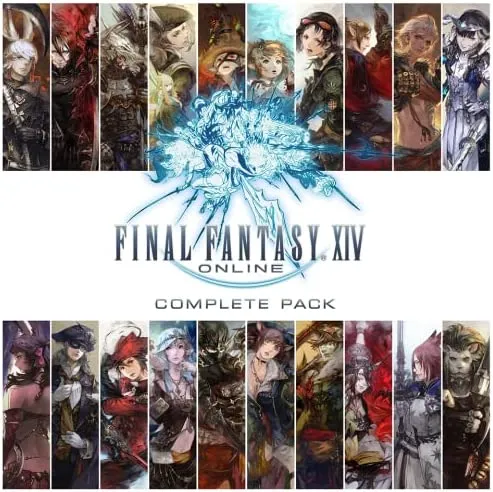
まずファイナルファンタジー14を遊ぶためのソフトが必要になります。
ここで、注意するポイントが以下。
- 気軽に遊んでみたい→スターターパック
- 最初から最新拡張版まで遊びたい右コンプリートパック
- FF14を再開したい方→暁月のフィナーレ拡張パック
現在ファイナルファンタジー14は4つの拡張パッケージが展開されていてさまざまなソフトが発売されています。
今から始める方と、そうでない方で購入するソフトが変わってくるので注意が必要です。
| ソフト名/プレイ範囲 | 新生エオルゼア | 蒼天のイシュガルド | 紅蓮のリベレーター | 漆黒のヴィランズ | 暁月のフィナーレ |
|---|---|---|---|---|---|
| ファイナルファンタジーXIV スターターパック | ◯ | ◯ | ― | ― | ― |
| ファイナルファンタジーXIV コンプリートパック ※1 | ◯ | ◯ | ◯ | ◯ | ◯ |
| ファイナルファンタジーXIV: 暁月のフィナーレ ※1 ※2 | ― | ― | ◯ | ◯ | ◯ |
※2 本製品は「ファイナルファンタジーXIV」の最新拡張パッケージであり、本製品単独ではご利用いただけません。本製品をご利用いただくためには、フリートライアル以外の手段で「ファイナルファンタジーXIV」をプレイする権利が必要です。
(例:「ファイナルファンタジーXIVスターターパック」、「ファイナルファンタジーXIV: 新生エオルゼア」、2021年12月6日以前に販売されていた「ファイナルファンタジーXIV コンプリートパック」のいずれかを購入済)
コントローラー
つづいてコントローラーを準備しましょう。
MacではBluetoothを使ってゲームコントローラーをペアリングすることができるので、ps5などのコントローラーを持っている方はそのまま利用することも可能です。
PSコントローラー
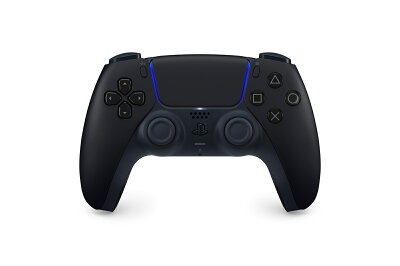
純正品はやっぱり持ちやすいし操作しやすい。PS5コントローラーのDualsenseです。
有線接続で安定したプレイができます。
 ポチップ
ポチップ
コストを抑えたい方にオススメ
FF14が推奨しているLogicoolゲームコントローラー。価格が2000円台と超コスパに優れています。
コストを抑えたい方はこちらもどうぞ!
 ポチップ
ポチップ
コントローラーについてはこちらに詳しい記事を紹介していますのでご参考ください。
【ぶっちゃけ】高難易度コンテンツには別ハードをオススメします。
FF14には、レイドという高難易度コンテンツがあります。これらのコンテンツを遊ぶ場合はMacbookAirはオススメできません💦
レイドとは、高難易度モンスターをフルパーティーメンバーで討伐するクエストのことです。
高難易度なので、ミスが多発しやすく長時間にわたる練習が必要になったりします。
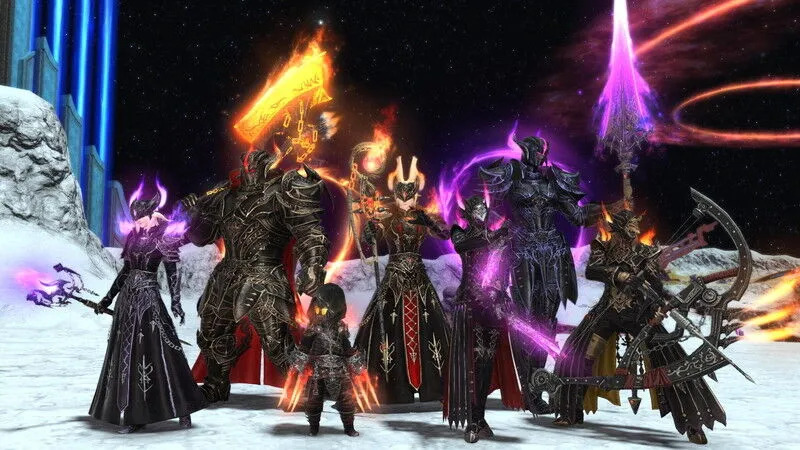
高難易度コンテンツでは、現行で最強の武器防具が手に入るため多くの冒険者が挑んでいます。
MacbookAirでは、排熱の影響もあり長時間のプレイはあまりオススメできません。 PCに熱がこもると最悪マシンの処理速度が落ちてプレイができなくなる場合も💦
PS5やゲーミングPCなど、長時間のプレイでも安定稼働が出来るハードでプレイすることをオススメします。
PS5
ゲーミングPCよりもコスパが良いので初めての人にはオススメ。
4Kクオリティも余裕で動くすごいやつです。
 ポチップ
ポチップ
ゲーミングPC
ワイドモニターや超ヌルヌル動くハイスペック環境でプレイしたい方向け。
特にワイドモニターはゲームの視野が広くなりガチで攻略が楽になる。
コストは掛かるけど、長期的にPCゲームを楽しみたい方はどうぞ!
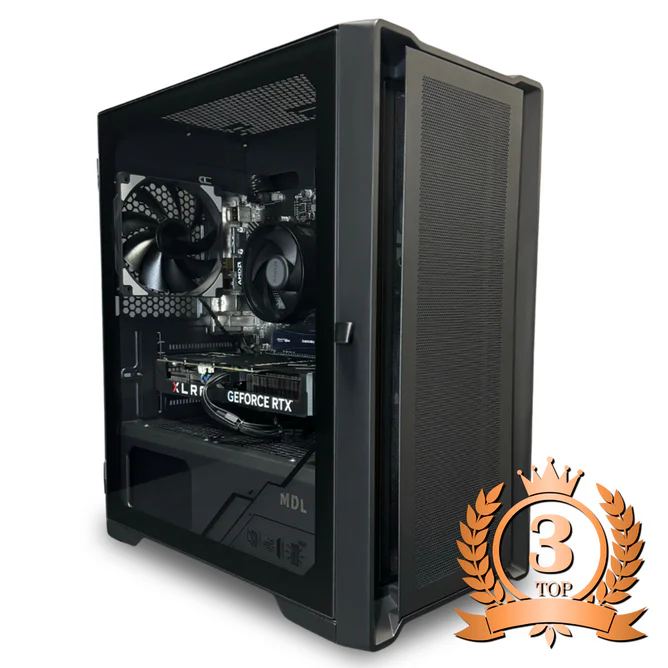
ゲーミングPCとして本当に熱い一台です!まず注目すべきは、圧倒的なコストパフォーマンス。高性能なCPUとGPUを搭載しているにもかかわらず、価格帯は驚くほど手ごろで、ゲーミング初心者からヘビーゲーマーまで幅広く対応可能です。
- 10万円程度の安価でゲーミングPCをはじめることができる
- 無線接続もカスタマイズ(+7000円)でOK
- 4Kやウルトラワイドモニターでの高画質には不向き

ゲーミングPC専門メーカーのMDL.make。 価格重視PC、LEDモデルPC、特注PC…どんな要望にも対応しSNSでもプレゼント企画多数。(#MDLで買ってみた) 2024年12月〜実店舗OPEN

管理人の率直な感想:MacbookでFF14はありか?なしか?
色々とFF14をMacbookAirで遊ぶことを紹介してきましたが、個人的にMacbookAirでFF14をプレイするのは微妙だと感じました。
ただ、MacBookは軽くて持ち運びに超優れているので、ちょっとした時にFF14をプレイする分には全然あり!むしろかなり優秀です!
別ハードを持っている方が、サブ機として使うのであればMacbookをオススメします。
パッチ6.4で、Apple siliconに正式対応したのでかなりスペックアップを実感しましたので遊びの幅が広がりましたね!
今回のバージョンアップで60FPS出ると思ってなかったのでかなりサプライズなアップデートでした。
みなさんも興味があれば是非Mac版FF14を試してみてはいかがでしょうか?
管理人が使ってるMacbookはコレです♪
 ポチップ
ポチップ