「MacBook AirでFF14って、まともに動くの…?」
正直、僕も最初は半信半疑でした。でも、M1 MacBook Airで3ヶ月プレイしてみたら、意外と普通に遊べた。そして2026年、実機をM5 MacBook Airに買い替えたので、今回はM1時代との違いを実測データつきで書き直します。
結論から言うと、M5世代になってようやく「快適」と言えるレベルに到達しました。ただし、ファンレス構造ゆえの排熱の壁は今も健在です。この記事で分かること:
- M5 MacBook AirでFF14は「どこまで」遊べるのか
- M1→M5でどれだけフレームレートが伸びたか(実測データ)
- ファンレスゆえの排熱リミットと、零式・絶への挑戦度
- MacBook Pro・Mac miniとの比較(買うならどっち?)
- M5 MacBook Airで快適に遊ぶための設定・構成
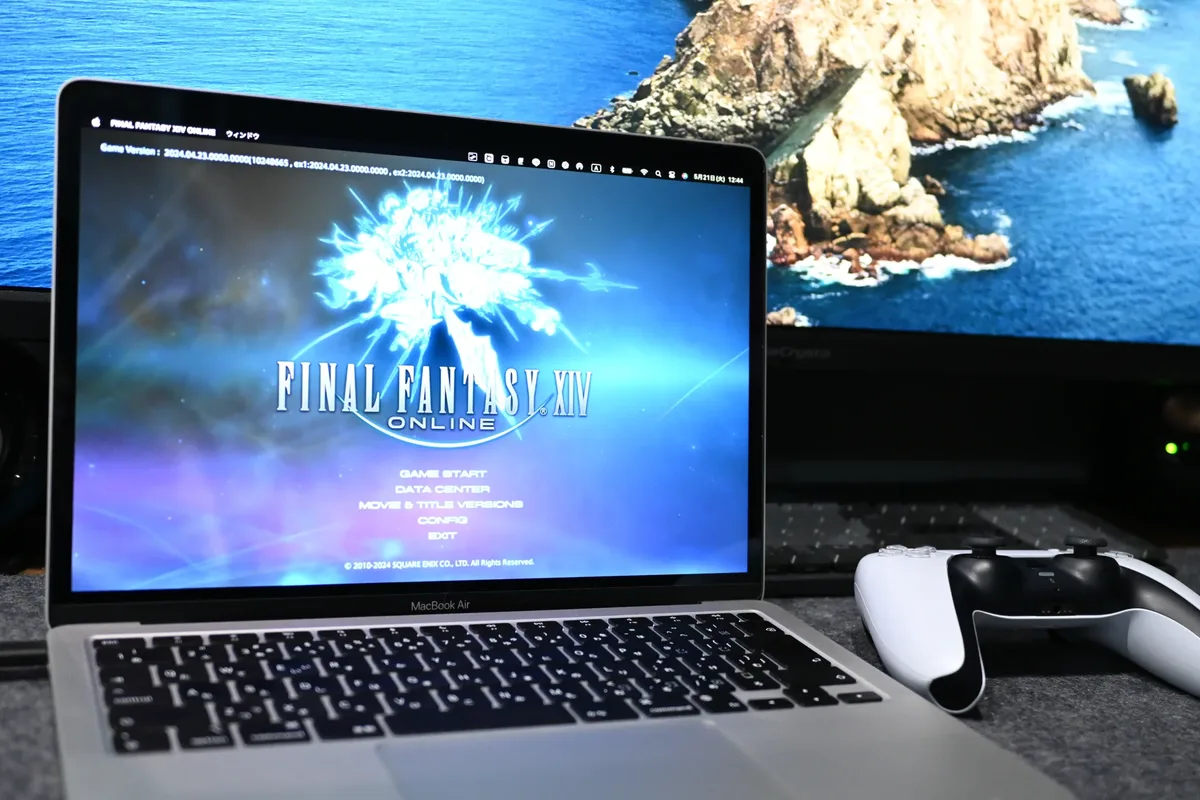

M1のときは「まぁ動く」レベルでしたが、M5は「普通に快適」に変わりました。ただし排熱の弱点は世代が変わっても残っています。順番に説明します。
- 結論:M5 MacBook AirならFF14は「普通に」遊べる。ただし排熱の壁は残る
- なぜ買い替えた?M1 MacBook Airで感じていた限界
- 公式の動作環境を見ると「M2 Proが推奨」という事実
- 【実測データ】M1〜M5でどれだけ変わったか
- ファンレス構造ゆえの排熱リミット
- レイドはできる?零式・絶への挑戦度
- MacBook Pro・Mac miniとの比較:買うならどっち?
- M5 MacBook Airで快適に遊ぶための構成・設定
- Macで遊ぶ3つの意外なメリット
- Mac版FF14の始め方(5ステップ)
- おすすめコントローラー
- 配信・録画もしたいなら
- よくある質問
- まとめ:M5 MacBook AirはFF14を「日常使い」で選ぶ人向け
結論:M5 MacBook AirならFF14は「普通に」遊べる。ただし排熱の壁は残る
先に結論です。M5 MacBook Airなら、メインストーリー・デイリー・4人ダンジョン・討伐戦といった日常的なプレイはフルHDで45〜60fps出ます。M1〜M3世代で感じていた「カクつき」「処理落ち」は、日常コンテンツに関してはほぼ解消されました。
| タイプ | M5 MacBook Airでの快適度 |
|---|---|
| メインストーリー・デイリー消化派 | 十分快適。買って問題なし |
| 4人ID・討伐戦がメイン | 60fps近辺で安定 |
| 零式に挑戦したい | 短時間なら可。長丁場は排熱に注意 |
| 絶コンテンツに挑戦したい | Airは非推奨。Pro/mini推奨 |
| 配信・録画も同時にしたい | ファンレスには荷が重い |
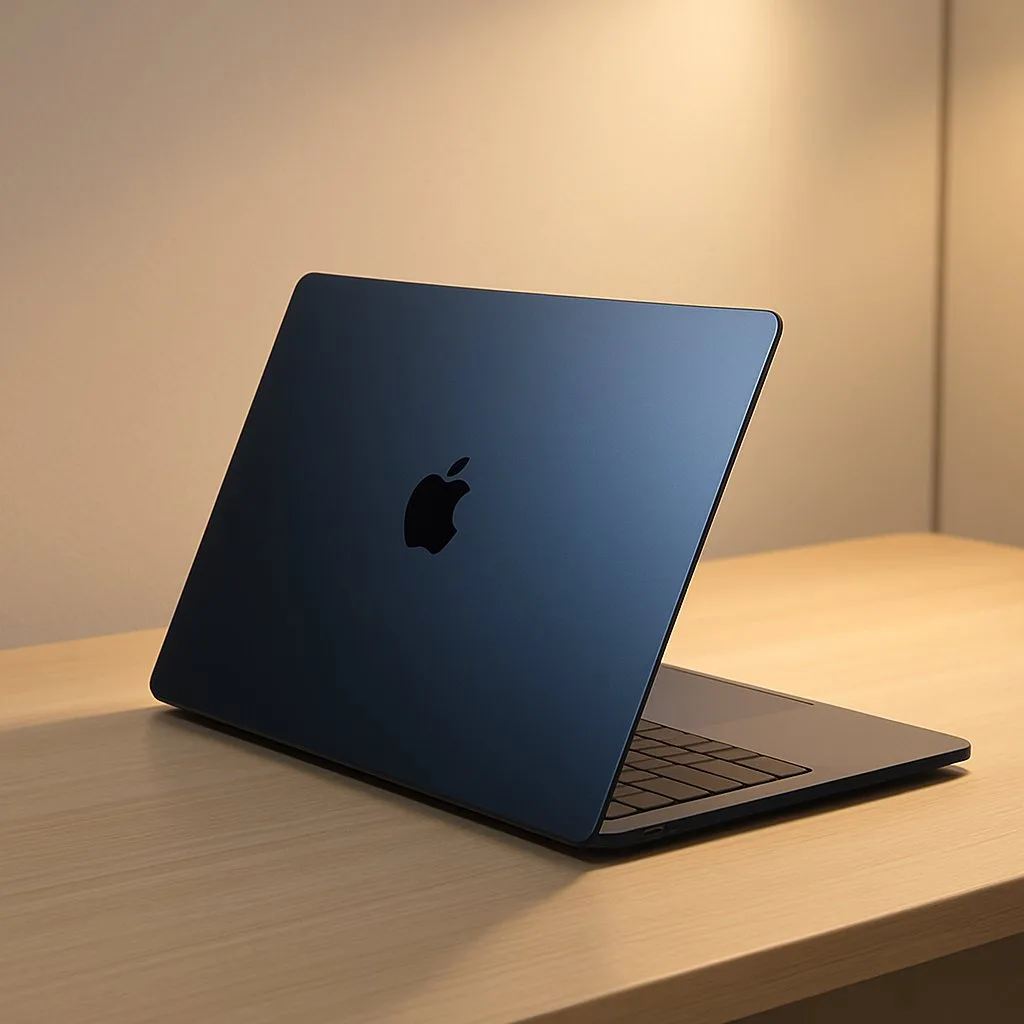
今回レビューしているのはこのモデルです。
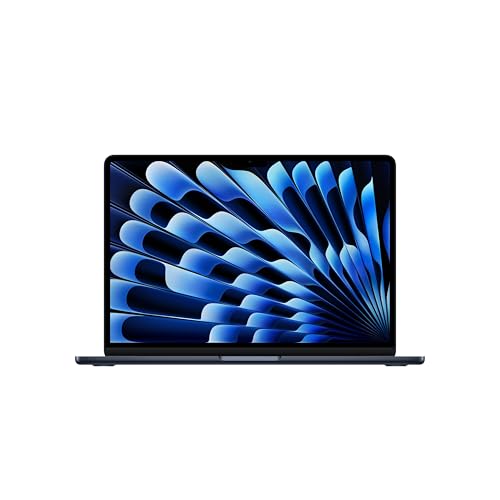

 ポチップ
ポチップ
この判定になった理由を、M1からの実測データと排熱の仕組みから順番に説明していきます。
なぜ買い替えた?M1 MacBook Airで感じていた限界
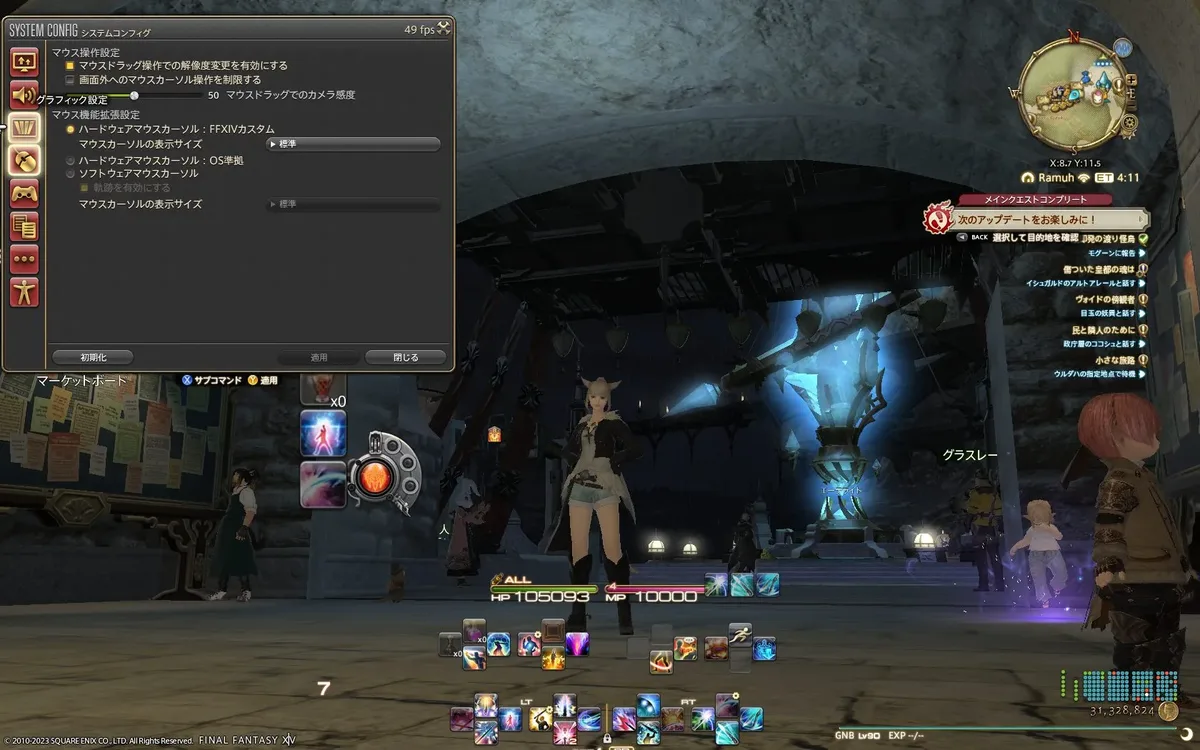
もともと使っていたM1 MacBook Air(2020)でも、FF14自体は動きました。実際にリムサ・ロミンサを走り回っても40〜50fps、ID・討伐戦なら60fps前後は出ていて、「これで十分じゃない?」と思っていた時期もあります。
実際にM1でリムサ・ロミンサを歩き回った様子がこちらです。
マーケット付近など人が多いエリアではfpsが落ちるものの、40台後半は維持できています。日課をこなす分にはこれで十分でした。
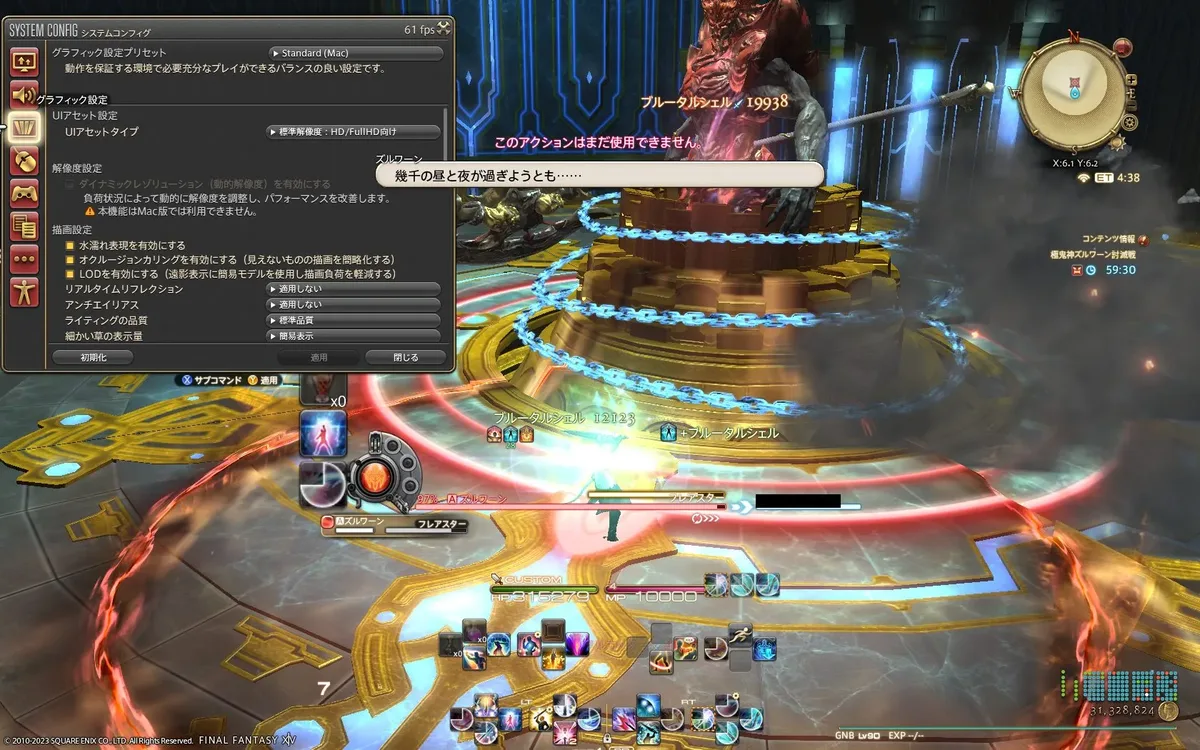
ただし、限界を感じたのは零式などの高難易度レイドでした。せっかくなのでM1のまま極鬼神ズルワーン討滅戦(討滅戦コンテンツ)に挑んだときの映像も残しています。
戦闘自体は成立していますが、エフェクトが重なる場面でfpsの落ち込みが分かりやすく出ています。連続で30分ほどプレイしていると本体がじんわり熱くなってくるのも、M1時代からずっと気になっていた点です。
公式の動作環境を見ると「M2 Proが推奨」という事実
スクウェア・エニックスが公開しているMac版の動作環境を見ると、見逃せないポイントがあります。必要動作環境はベースグレードの「M1」ですが、推奨動作環境には「M2 Pro」が指定されているのです。
| 項目 | 必要動作環境 | 推奨動作環境 |
|---|---|---|
| OS | macOS Sonoma 14.5 / Sequoia 15.3.1 以降 | 同左 |
| 対象モデル | MacBook Pro/Air(M1, 2020)以上 | MacBook Pro(14インチ, 2023)以上・Mac mini(M2 Pro, 2023)以上 |
| GPU | Apple M1チップ以上 | Apple M2 Proチップ以上 |
| ユニファイドメモリ | 8GB以上 | 16GB以上 |
| 画面解像度 | 1440×900 | 1920×1080 |
| 推奨プリセット | Standard(Mac) | High(Mac) |
無印グレードとProグレードの間にはGPUコア数・メモリ帯域幅に大きな差があります。「一応M1で動く」のと「1080p・高品質で安定して遊べる」のとでは、必要な性能がまるで違うということです。M5世代のAirは無印グレードなので、この差がどう効いてくるかは後述します。
また、Mac版FF14はmacOSネイティブではなく、Windows版をWine互換レイヤー上でMetalへ変換して動かす仕組みになっています。この変換オーバーヘッドの分だけ、同等のGPU性能を持つWindows PCと比べて描画効率は不利です。Windows機でのGPU選びを知りたい方はこちらの記事も参考にしてください。
【実測データ】M1〜M5でどれだけ変わったか
黄金のレガシー公式ベンチマークと実機測定データをもとに、Apple Silicon各世代のFF14描画性能をまとめました。
| SoC(搭載機種) | 解像度 | ベンチスコア | 平均fps | 実プレイ評価 |
|---|---|---|---|---|
| M1(MacBook Air) | 1080p | 2,989〜3,255 | 20〜22fps | 動作困難。戦闘が成立しにくい |
| M2(MacBook Air) | 1080p | 約4,386 | 約30〜35fps | Standard設定・30fps上限が現実的 |
| M3(MacBook Air) | 1710×1107 | 3,970 | 29fps | 熱ダレの発生が早い |
| M4(MacBook Air) | 1080p | 4,936 | 35fps | FSR併用でやや快適 |
| M5(MacBook Air 13″) | 1080p | 6,373 | 45fps | MetalFX/FSR併用で60fps駆動も可 |
| M5(MacBook Air 15″) | 1710×1107 | 8,772〜9,048 | 64〜65fps | 標準画質なら非常に滑らか |
| M2 Pro(Mac mini/MBP) | 1080p | 7,924〜8,687 | 57〜62fps | 公式推奨基準。長時間も安定 |
| M4 Pro(Mac mini) | 1080p | 11,049〜11,372 | 79〜80fps | 高画質でも常時60fps以上 |
| M5 Pro(MacBook Pro) | 1080p | 13,089〜14,593 | 93〜104fps | フレームドロップがほぼ皆無 |
M1では1080pで平均20fps付近まで落ち込み、グラフィックス刷新後の現行環境を実用的に遊ぶのは正直厳しい数字でした。M2〜M3も基礎性能は上がったものの、ファンレス筐体の冷却限界に阻まれて30〜40fpsの領域から抜け出せていません。
M5になって初めて、1080pでベンチスコア6,300超・45〜53fpsという「歴代Airで初めてストレスなく遊べる」水準に到達しました。ここがM1からM5への買い替えを決めた一番の理由です。
ファンレス構造ゆえの排熱リミット
短時間のベンチマークでは優秀な数字を出すM5 MacBook Airですが、実プレイで直面する最大の壁はファンレス構造による熱飽和(サーマルスロットリング)です。
MacBook Airは、SoCから出た熱をアルミ製ユニボディ全体に伝導させ、外気への自然放熱だけに頼る設計です。ゲーム起動直後の15分ほどは冷えた筐体がヒートシンクとして機能し、フルHDでも50〜60fps以上の滑らかな描画を維持できます。ところがプレイ時間が20〜30分を超えると、筐体の放熱容量が限界を迎え、底面温度が42℃を超えたあたりでクロックが自動的に引き下げられます。
リムサ・ロミンサのエーテライト周辺のような人が密集するエリアや、24人アライアンスレイド・大規模PvP(フロントライン)では、この負荷スパイクでAoE表示が遅延することがあります。ミリ秒単位の回避が求められる零式・絶では、熱ダレによる突発的なコマ落ちがパーティ壊滅に直結しかねません。
外部冷却スタンドで底面に風を通したり、筐体裏にサーマルパッドを貼るなどの対策でスロットリングの発生を遅らせることは可能ですが、内部にファンを持たない以上、根本的な解消はできません。
レイドはできる?零式・絶への挑戦度
零式:短時間ならギリギリいける
M1のときも零式1〜2層はクリアできましたが、3〜4層になるとエフェクトでカクつきが出やすくなります。M5になってfps自体は底上げされましたが、「長時間の周回」に対する排熱の弱さは世代が変わっても同じです。1〜2周だけ挑戦するならM5 Airでも十分戦えます。
絶:正直、厳しい
絶コンテンツは1回のトライが15分以上に及び、何度もトライを重ねるため長時間プレイが前提になります。この時点でファンレスのAirには不利な条件がそろってしまいます。
MacBook Pro・Mac miniとの比較:買うならどっち?
ファンレスのAirが抱える熱的ボトルネックを踏まえて、強制空冷ファンを積むMacBook Pro・Mac miniと比較してみます。
| 比較項目 | MacBook Air(M5) | MacBook Pro(M5/M5 Pro) | Mac mini(現行はM6) |
|---|---|---|---|
| 冷却システム | 完全ファンレス | 強制空冷ファン | 大型ファン(据え置き) |
| 連続負荷時の熱制御 | 20分以降にクロック低下 | ファン稼働で最大クロック維持 | 熱ダレほぼ皆無 |
| FF14の安定度 | 通常50〜60fps/熱ダレ時35〜45fps | M5 Proなら80〜100fps超で安定 | 60〜80fps前後で安定(M2 Pro〜M4 Pro世代の実測値。現行M6は未計測) |
| 静音性 | 完全無音 | 高負荷時にファン音あり | 高負荷時も比較的静か |
| 本体重量 | 1.23kg〜 | 約1.55〜2.14kg | 約0.7kg(据え置き専用) |
| 導入コストの目安 | 約16万円台〜 | 約30万円台〜 | 約9.5万円台〜(本体のみ) |
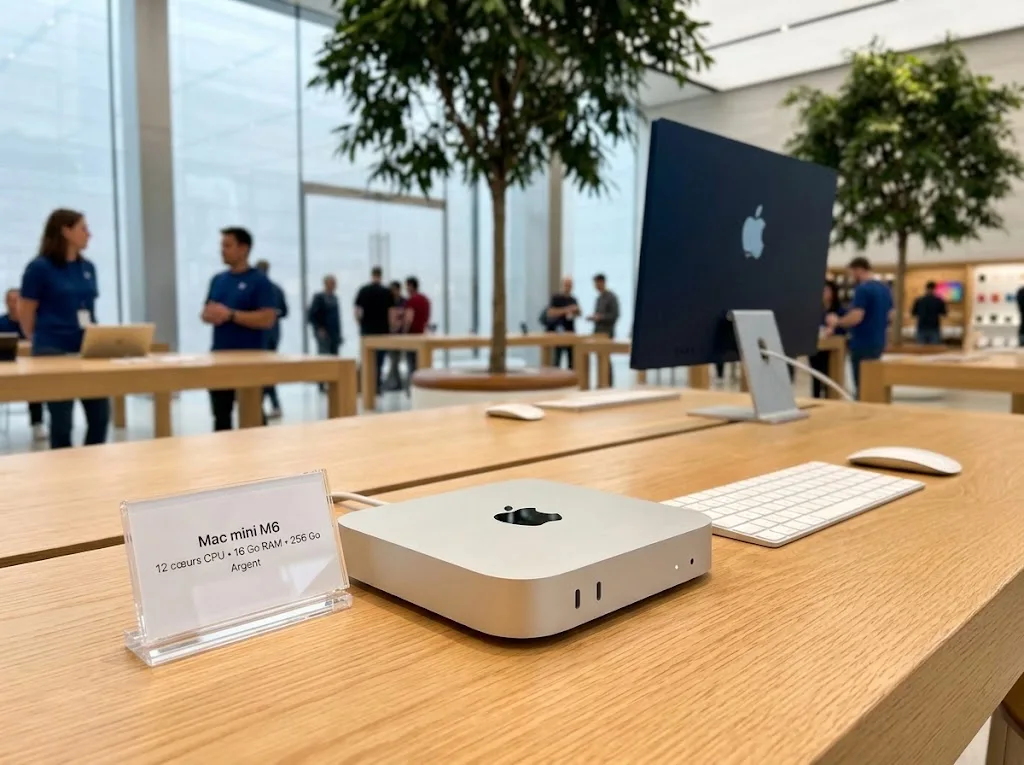
Mac miniは現行モデルがM6世代に切り替わっています。表中のfps帯は一次資料にあるM2 Pro〜M4 Pro世代の実測値をもとにしたもので、M6自体の実測データではない点はご了承ください(GPUアーキテクチャが世代ごとに強化されているため、実際にはこれ以上の数値が期待できます)。
 ポチップ
ポチップ
 ポチップ
ポチップ
Windows機も含めて予算から選び直したい方は、FF14推奨スペックのゲーミングPC完全ガイドで実測ベンチつきのおすすめ構成を紹介しています。
M5 MacBook Airで快適に遊ぶための構成・設定
メモリは16GBで足りる?
M5世代のMacBook Airは標準メモリが8GBから16GBに底上げされました。FF14単体の推奨動作環境は16GBなので、ゲームプレイ自体はベースモデルの16GBで成立します。ただし、Discordでのボイスチャットや攻略サイトを複数タブで開きながらプレイするなら、メモリプレッシャーを避けるためにCTOで24GBへ増設しておくと安心です。
ストレージは512GBで十分
黄金のレガシーの必要空き容量は140GB以上で、パッチ適用時には一時展開領域として数十GBが追加で必要になります。M5 Airは標準で512GB SSDを搭載しているため、旧世代の256GB構成で悩まされた容量トラブルはほぼ回避できます。
おすすめグラフィックス設定
- 解像度:ネイティブ解像度ではなく「1080p」または「1470×956」に設定する(ネイティブ等倍だとGPU使用率100%に張り付き発熱が急増)
- アップスケーリング:ゲーム内の「AMD FSR」を有効化し、負荷を下げつつ解像感を維持する
- フレームレート上限:内蔵ディスプレイのリフレッシュレート(60Hz)に合わせて60fps固定にする
- 画質プリセット:「Standard(Mac)」をベースに、影の描画距離や草木の揺れなど負荷の高い項目だけ個別に落とす
Macで遊ぶ3つの意外なメリット
メリット1:スタバでFF14ができる
「ちょっとデイリー消化しよ」とMacBook Airをカバンに入れて、外出先でデイリールーレットを回す。ゲーミングPCでは絶対にできない体験です。
メリット2:AirDropでSSが一瞬でiPhoneに
FF14でスクリーンショット(Command + Shift + 3)を撮って、右クリック→共有→AirDropでiPhoneへ。所要時間3秒。WindowsだとUSB接続やクラウド経由になるので、地味に一番大きなメリットかもしれません。
メリット3:バッテリーだけで遊べる
ゲーミングPCはコンセント必須ですが、MacBook Airはバッテリー駆動でも数時間プレイできます。新幹線・帰省先・停電時など、コンセントがない状況でも遊べるのはノートならではです。
Mac版FF14の始め方(5ステップ)
ステップ1:ソフトを購入する
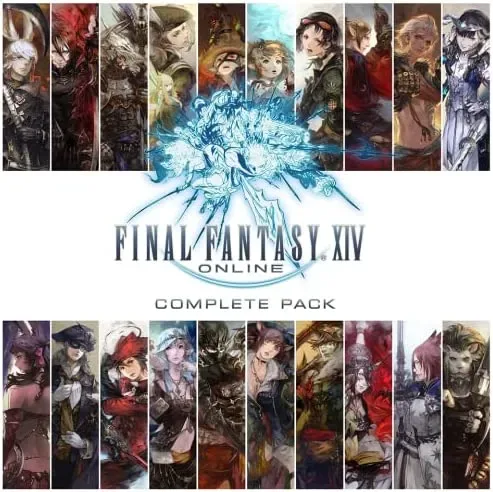
「スターターパック」「コンプリートパック」「拡張パック」の3種類があります。迷ったら、新生〜黄金のレガシーまで全部遊べるコンプリートパックを選んでおけば間違いありません。
- 初めての人:スターターパック(約2,000円)
- 迷ったらコレ:コンプリートパック(約5,000円)
- 復帰組:暁月のフィナーレ拡張パック(約4,000円)
ステップ2〜5:ダウンロード・登録・設定・コントローラー接続
- FF14公式サイトからMac版クライアント(dmgファイル)をダウンロード・インストール(30分〜1時間)
- スクウェア・エニックスアカウント作成、モグステーションでプロダクトコード入力、サブスクリプション登録(月額1,480円〜)
- システムコンフィグでグラフィック設定を調整(前章の推奨設定を参照)
- コントローラーをBluetoothでペアリングする
おすすめコントローラー
MacでFF14をプレイするなら、コントローラーは必須級です。PS5のDualSenseならBluetooth接続でき、振動やトリガーの質も良いので一番おすすめです。コスパ重視ならFF14推奨コントローラーでもあるLogicool F310rも選択肢に入ります。DualSenseをPCで使うメリットはこちらの記事で詳しく解説しています。
新型Steam Controllerという選択肢
もう一つ試してほしいのが2026年発売の新型Steam Controllerです。USB-C直挿しでもBluetoothの「Puck」経由でも接続でき、Macでも問題なく認識します。トラックパッドをマウス代わりに設定すれば、キーボード操作が多いFF14のUI操作がかなり快適になります。
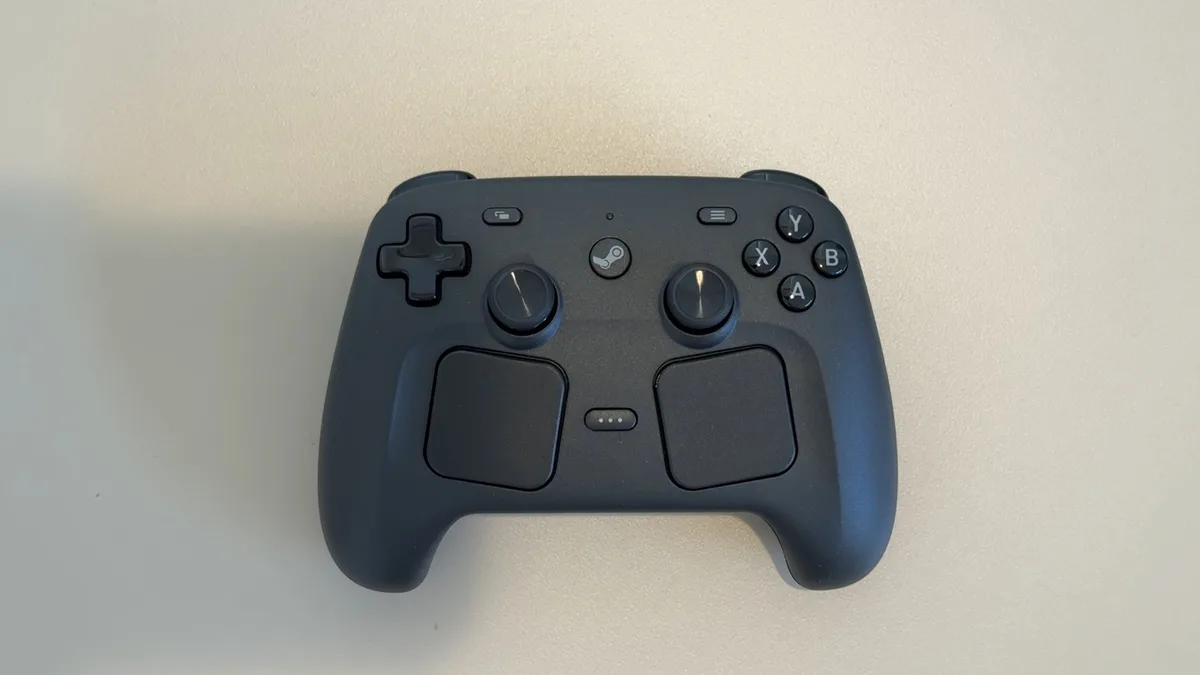
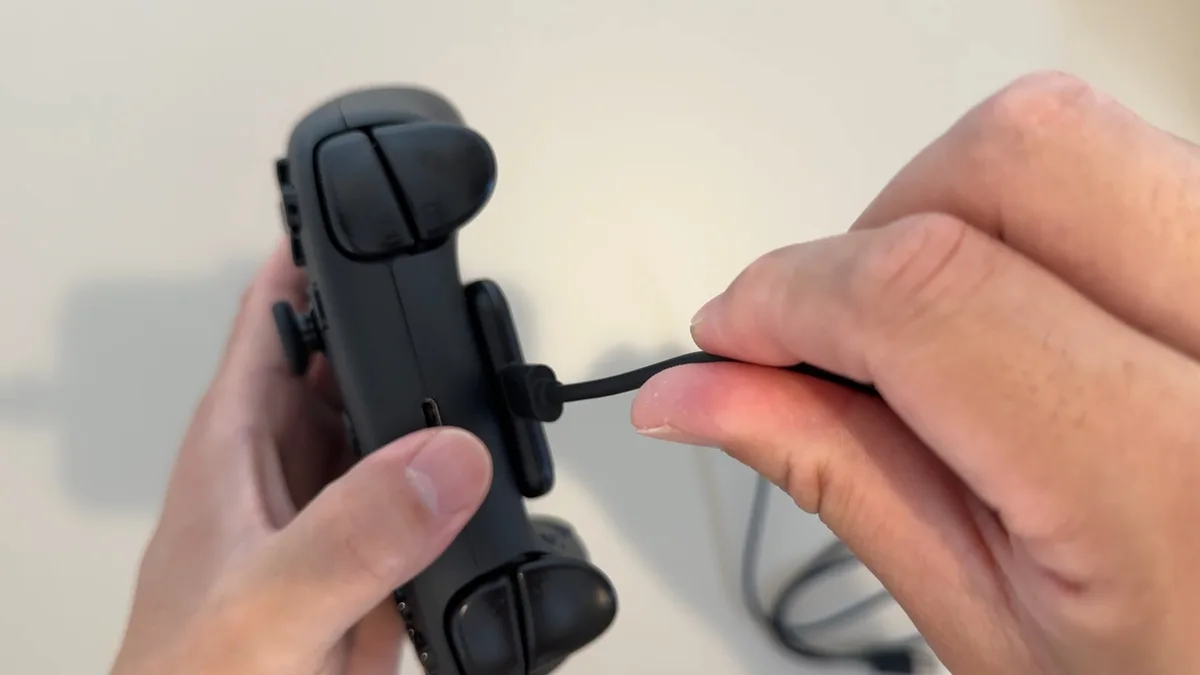
詳しい使用感やFF14での設定方法は、実機レビューでまとめています。
配信・録画もしたいなら
OBSなどで配信・録画も同時に行いたい場合、ファンレスのMacBook Airには荷が重いのが正直なところです。長時間の録画は発熱・fps低下の両方を招きます。レイド攻略の録画環境についてはFF14レイド録画ガイドでWindows機を含めた選び方を紹介しています。
よくある質問
- M1 MacBook AirでもFF14は遊べますか?
動かすこと自体は可能ですが、黄金のレガシー以降は1080pで平均20fps台まで落ち込むことがあり、快適とは言いづらい水準です。日課消化程度なら遊べますが、新規に買うなら現行のM5世代をおすすめします。
- MacBook AirとMacBook Pro、FF14ならどっちを買うべき?
メインストーリーやデイリー中心ならAirで十分です。零式・絶などの高難易度コンテンツに継続的に挑むなら、ファンによる冷却があるProのほうが安定してフレームレートを維持できます。
- メモリは16GBと24GB、どちらを選べばいいですか?
FF14単体なら16GBで足ります。ただし、ボイスチャットやブラウザを同時に使うなら24GBにしておくと、スワップによる突発的なスタッターを避けられます。
- 排熱対策に冷却スタンドは効果がありますか?
底面を浮かせるタイプのPCスタンドは排熱効率を上げる効果があり、スロットリングが始まるまでの時間を延ばせます。ただし内部にファンがない以上、熱を完全になくすことはできない点は理解しておいてください。
まとめ:M5 MacBook AirはFF14を「日常使い」で選ぶ人向け
ただし、ファンレスである以上サーマルスロットリングという弱点は世代が変わっても解消されません。零式・絶といった長時間の高難易度コンテンツに継続的に挑みたいなら、MacBook ProかMac miniを検討したほうが後悔しないはずです。自分がFF14で何をメインに遊びたいのかを基準に選んでみてください。
ポチップ
Windows機も検討したい人は、実測ベンチつきのFF14推奨スペックガイドもあわせてチェックしてみてください。